Overlayudskrivning
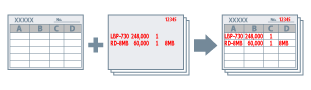
Du kan udskrive et dokument med en overlappende formularfil, som er oprettet på forhånd.
Følg procedurerne nedenfor.
Oprettelse af en formularfil
1.
Opret en formular i programmet → vælg [Udskriv] fra menulinien.
Formularen oprettes som en enkeltsidefil.
2.
Vælg den printer, du bruger → klik på [Printeregenskaber] eller [Egenskaber].
3.
Klik på [Sideindstillinger] under fanen [Sideopsætning].
4.
Få vist fanen [Overlay] → vælg [Opret en formularfil] under [Behandlingsmetode].
5.
Vælg [Gem på] → angiv [Filnavn] → klik på [OK].
Hvis du vælger [Gem på] → [Vært]: Klik på [Gennemse] → indtast et filnavn i [Filnavn] → klik på [Gem]
Hvis du vælger [Gem på] → [Enhed]: Indtast et filnavn i [Filnavn]
6.
Klik på [OK] på skærmen for printerdriveren.
7.
Klik på [Udskriv] eller [OK].
Udskriftsdata lagres i printeren eller på computeren som en formularfil.
Formularfiler, der lagres på computeren, oprettes som typen ".pxl".
Formularfiler, der lagres på computeren, oprettes som typen ".pxl".
Overlayudskrivning
1.
Opret de data, som du vil overlayudskrive formularen på, i programmet → vælg [Udskriv] i menulinien.
Opret dataene med følgende indstillinger magen til formularfilens:
Fanen [Grundlæggende indstillinger] eller [Sideopsætning] → [Outputstørrelse]/[Papirretning]
[Kvalitet] → dialogboksen [Avancerede indstillinger] → [Opløsning]
2.
Vælg den printer, du bruger → klik på [Printeregenskaber] eller [Egenskaber].
3.
Klik på [Sideindstillinger] under fanen [Sideopsætning].
4.
Få vist fanen [Overlay] → vælg [Brug overlayudskrivning] under [Behandlingsmetode] → vælg [Formularfil til brug].
Hvis du vælger [Formularfil på vært]: Klik på [Gennemse] → angiv en formularfil
Hvis du vælger [Formularfil på enhed]: Vælg en formularfil fra [Filliste].
|
Hvis oplysningerne ikke kan hentes fra printeren, vises [Filliste] ikke. Hvis det sker, skal du angive et filnavn for [Filnavn].
Du kan ikke bruge en formular, der er oprettet i farver, når du udskriver i sort/hvid.
|
5.
Ved anvendelse af 2-sidet udskrivning vælges det gældende område fra [Anvend på].
6.
Klik på [OK] → klik på [OK] på skærmen for printerdriveren.
7.
Klik på [Udskriv] eller [OK].
Formularfil og udskriftsdata udskrives overlappende.
Om denne funktion
Nødvendige betingelser
Ved hentning af printeroplysninger med en klientcomputer i et delt printermiljø (ved hjælp af en formularfil på enheden): Installation af Canon Driver Information Assist Service på serveren (kan installeres fra printerdriverens installationsprogram).
Referencer
Hvis du vil vende tilbage til normal udskrivning uden at lukke filen, når du har oprettet en formularfil og udført overlayudskrivning, skal du vælge fanen [Sideopsætning] → dialogboksen [Sideindstillinger] → fanen [Overlay] → [Brug ikke overlayudskrivning].
Når du bruger en formularfil i værtscomputeren, er kun én side med data tilladt pr. formular. Formularer, der indeholder flere sider med data, bliver ikke udskrevet korrekt.