Overleggsutskrift
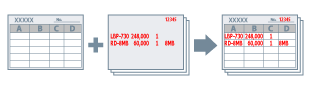
Du kan skrive ut et dokument med en overlappende skjemafil som er opprettet på forhånd.
Følg fremgangsmåtene nedenfor.
Opprette en skjemafil
1.
Opprett en skjemafil i programmet du bruker → velg [Skriv ut] fra menylinjen.
Skjemaet opprettes som en fil med én side.
2.
Velg skriveren du bruker → klikk på [Skriveregenskaper] eller [Egenskaper].
3.
Klikk på [Sidealternativer] i kategorien [Sideoppsett].
4.
Vis kategorien [Overlegg] → velg [Opprett en skjemafil] under [Behandlingsmetode].
5.
Velg [Lagre i] → angi [Filnavn] → klikk på [OK].
Hvis du velger [Lagre i] → [Vertsmaskinen]: Klikk på [Bla gjennom] → skriv et filnavn i [Filnavn] → klikk på [Lagre]
Hvis du velger [Lagre i] → [Enhet]: Skriv et filnavn i [Filnavn]
6.
Klikk på [OK] i skriverdriverskjermbildet.
7.
Klikk på [Skriv ut] eller [OK].
Utskriftsdataene lagres i skriveren eller på datamaskinen som en skjemafil.
Skjemafiler som lagres på datamaskinen, opprettes med filtypen ".pxl".
Skjemafiler som lagres på datamaskinen, opprettes med filtypen ".pxl".
Overleggsutskrift
1.
Opprett dataene du vil legge skjemaet over, i programmet du bruker → velg [Skriv ut] fra menylinjen.
Opprett dataene med følgende innstillinger lik skjemafilen:
[Grunninnstillinger]- eller [Sideoppsett]-kategorien → [Utskriftsstørrelse] / [Papirretning]
[Kvalitet]-kategorien → [Avanserte innstillinger]-dialogboksen → [Oppløsning]
2.
Velg skriveren du bruker → klikk på [Skriveregenskaper] eller [Egenskaper].
3.
Klikk på [Sidealternativer] i kategorien [Sideoppsett].
4.
Vis kategorien [Overlegg] → velg [Bruk overleggsutskrift] under [Behandlingsmetode] → velg [Skjemafil som skal brukes].
Hvis du velger [Skjemafil på vertsmaskinen]: Klikk på [Bla gjennom] → angi en skjemafil
Hvis du velger [Skjemafil i enheten]: Velg skjemafilen fra [Filliste].
|
Hvis du ikke kan hente informasjonen fra skriveren, vises ikke [Filliste]. Hvis dette skjer, skriver du et filnavn i [Filnavn].
Du kan ikke bruke et skjema som er laget med farger når du skriver ut i svart/hvitt.
|
5.
Når du bruker dobbeltsidig utskrift, velger du aktuelt område fra [Bruk på].
6.
Klikk på [OK] → klikk på [OK] i skriverdriverskjermbildet.
7.
Klikk på [Skriv ut] eller [OK].
Skjemafilen og utskriftsdataene skrives ut oppå hverandre.
Om denne funksjonen
Nødvendige betingelser
Når du henter skriverinformasjon med en klientdatamaskin i et delt skrivermiljø (bruker en skjemafil i enheten): Installasjon av Canon Driver Information Assist Service på serveren (kan installeres fra installasjonsprogrammet for skriverdriveren).
Referanser
Når du har opprettet en skjemafil og utført overleggsutskrift, og du vil gå tilbake til normal utskrift uten å lukke filen, velger du kategorien [Sideoppsett] → dialogboksen [Sidealternativer] → kategorien [Overlegg] → [Ikke bruk overleggsutskrift].
Når du bruker en skjemafil i vertsdatamaskinen vil bare én side med informasjon være tillatt per skjema. Skjemaer som inneholder flere sider med informasjon vil ikke blir skrevet ut på riktig måte.