توثيق المستخدم
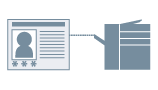
يجري إدارة التوثيق باستخدام اسم مستخدم وكلمة مرور عند الطباعة.
1.
قم بعرض علامة التبويب [إعدادات الجهاز].
انقر [ ] (بدء) ← [الأجهزة والطابعات].
] (بدء) ← [الأجهزة والطابعات].ينطبق ما سبق على نظامي التشغيل Windows 7 وServer 2008 R2.
بالنسبة لـ Windows 10: انقر [إعدادات] ← [أجهزة] ← [الطابعات & الماسحات الضوئية] ← [الإعدادات المرتبطة] ← [الأجهزة والطابعات].
بالنسبة لـ Windows 8، 8.1، Server 2012 و Server 2012 R2: من سطح المكتب، اعرض شريط التطبيقات على يمين الشاشة ثم انقر أو اضغط [ الإعدادات] ← [لوحة التحكم] ← [الأجهزة والطابعات].
الإعدادات] ← [لوحة التحكم] ← [الأجهزة والطابعات].بالنسبة لـ Windows Vista و Server 2008: انقر [] (بدء) ← [لوحة التحكم] ← [الطابعات].
] (بدء) ← [لوحة التحكم] ← [الطابعات].بالنسبة لـ Windows Server 2003 و Server 2003 R2: انقر [ابدأ] ← [الطابعات والفاكسات] (أو [ابدأ] ← [لوحة التحكم] ← [طابعات وأجهزة أخرى] ← [الطابعات والفاكسات]).
انقر بالزر الأيمن للماوس على أيقونة الطابعة التي تريد ضبطها ← انقر [خصائص الطابعة] (أو [خصائص]).
انقر علامة التبويب [إعدادات الجهاز].
2.
اختر [مصادقة المستخدم] من [إدارة المستخدم] ← انقر [إعدادات].
3.
عند ضبط كلمة مرور، اختر [السماح بإعدادات كلمة المرور] ← أدخل كلمة مرور في [كلمة المرور].
للتأكد من إعدادات الجهاز: انقر [تحقق].
لتأكيد معلومات التوثيق عند الطباعة: اختر [تأكيد معلومات المصادقة عند الطباعة].
لإجراء التوثيق في الجهاز: اختر [إجراء مصادقة عند الجهاز].
4.
انقر [موافق] ← انقر [تطبيق] في علامة التبويب [إعدادات الجهاز].
5.
انقر فوق زر الطباعة في التطبيق.
6.
إذا تم عرض مربع الحوار [تأكيد اسم المستخدم/كلمة المرور]، أكد المحتوى ← انقر [موافق].
تبدأ الطباعة.
حول هذه الوظيفة
الطابعات المدعومة
طابعة متصلة بالشبكة
الشروط اللازمة
حساب بأذونات تحكم كامل للطابعة
تثبيت Canon Driver Information Assist Service (قابل للتثبيت من مثبت برنامج تشغيل الطابعة)
مراجع
إذا لم يتم ضبط كلمة مرور في مربع الحوار [إعدادات مصادقة المستخدم]، أدخل كلمة المرور عند الطباعة.
إذا لم يتم إجراء توثيق المستخدم في مربع الحوار [إعدادات مصادقة المستخدم] أو مربع الحوار [تأكيد اسم المستخدم/كلمة المرور]، ارجع إلى "يتعذر الحصول على وظيفة حالة الطابعة أو استخدام إدارة معرّف القسم أو توثيق المستخدم".