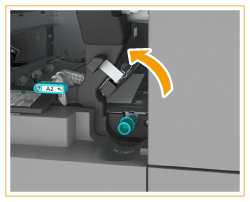
Papier blokuje się w Paper Folding Unit-J
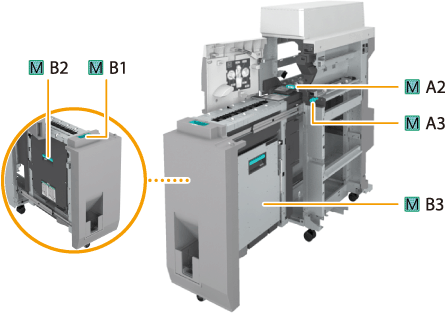
Sprawdź lokalizację blokady papieru na ekranie dotykowym i postępuj zgodnie z procedurą opisaną w tym rozdziale, aby usunąć zablokowany papier. Miejsca, w których doszło do zablokowania papieru, są oznaczone symbolami, takimi jak M-A2 lub M-B2, ukazywanymi na ilustracjach, których przykład przedstawiono poniżej. Paper Folding Unit-J jest opcjonalny. Wyposażenie opcjonalne
|
|
Potwierdzenie przed rozpoczęciem pracyZamknij wszelkie otwarte pokrywy.
|
1
Otwórz przednią pokrywę.
/b_T02445.gif)
2
Otworzyć prowadnicę (M-A2).
/b_T02446.gif)
3
Jeśli papier jest zakleszczony, delikatnie pociągnij go w kierunku wskazanym przez strzałkę.
/b_T02447.gif)
4
Przekręć pokrętło (M-A3) i sprawdź, czy papier jest zakleszczony.

|
Obróć pokrętło (M-A3).
|

|
Jeśli papier jest zakleszczony, delikatnie pociągnij go w kierunku wskazanym przez strzałkę.
/b_T02448.gif)
|
5
Sprawdź, czy papier zakleszczył się w lewej prowadnicy (M-B2).
|
|
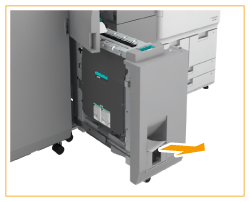
Wysuń zespół składania papieru (M-B1).
|
|
|
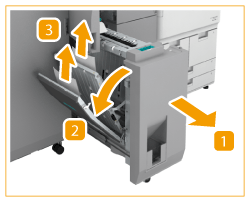
Otwórz prowadnicę (M-B2).
|

|
Jeśli papier jest zakleszczony, delikatnie pociągnij go w kierunku wskazanym przez strzałkę.
|

|
Zamknij prowadnicę (M-B2).
|
6
Sprawdź, czy papier zakleszczył się w prawej prowadnicy (M-B3).
|
|
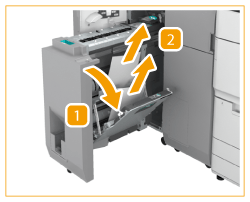
Otwórz prowadnicę (M-B3).
Otwórz prowadnicę maksymalnie.
|
|
|
Jeśli papier jest zakleszczony, delikatnie pociągnij go w kierunku wskazanym przez strzałkę.
|
|
|
Zamknij prowadnicę (M-B3).
|
7
Sprawdź, czy papier zakleszczył się w otworze wyjściowym.
|
|
Jeśli papier jest zakleszczony, delikatnie pociągnij go w kierunku wskazanym przez strzałkę.
|
|
|
Ponownie umieścić moduł składania papieru (M-B1) w swojej oryginalnej pozycji.
|
8
Zamknij prowadnicę (M-A2) i przednią pokrywę.
Należy w dalszym ciągu postępować zgodnie z instrukcjami na ekranie, aby wznowić przerwaną operację lub kontynuować usuwanie zacięć papieru.
UWAGA:
Jeżeli komunikat z informacją o zablokowaniu się papieru jest stale wyświetlany, otwórz prowadnicę wejściową znajdującą się nad pokrętłem (M-A3) za przednią pokrywą i sprawdź, czy wewnątrz nie pozostał jeszcze papier.