
Usuwanie zablokowanego papieru
0UUY-0JR 0UW1-0J5 0YRY-0JX 0X7F-0LL 0X7H-0L3 1100-0K1 0X6E-0LL 0X6W-0L3 10XJ-0K1 0X7C-0LL 0X7A-0L3 1106-0K1 0WXY-0LR 0X7E-0L3 10YY-0K1 10H3-0JY 0WR6-0LX 0WR7-0L8 108A-0K0 1116-0K0 10H4-0JY 0WR5-0LX 0WR8-0L8 0YWJ-0K2 0YWH-0L3 0YWR-0JW 0YWK-0L3 0YWE-0LL 0YWF-0L3 0YAS-0JF
W razie zablokowania się papieru, komunikat <Zaciął się papier.> zostanie wyświetlony na ekranie dotykowym wraz z lokalizacją zablokowanego papieru i możliwymi rozwiązaniami. Jeżeli wystąpią trudności z usunięciem blokady po wykonaniu czynności opisanych na ekranie, patrz Lokalizacja zablokowanego papieru. Jeżeli papier blokuje się regularnie, patrz Jeżeli papier blokuje się regularnie.
|
|
|
Kiedy wszystkie zacięcia papieru zostaną usunięte, należy natychmiast wyjąć ręce z urządzenia i wyposażenia opcjonalnego, aby nie dopuścić do kontaktu odzieży i rąk z rolkami.
|
|
WAŻNE
|
Zalecenia dotyczące bezpieczeństwa podczas usuwania zacięć papieruNie należy wyłączać zasilania podczas usuwania zaciętego papieru. W przypadku wyłączenia zasilania drukowane dane zostaną skasowane.
Należy zachować szczególną ostrożność podczas odbierania faksu.
Należy upewnić się, że wszystkie elementy podartego papieru zostały usunięte.
Nie wolno używać nadmiernej siły podczas wyciągania papieru zablokowanego w urządzeniu. Może to prowadzić do uszkodzenia części urządzenia.
Jeżeli nie można usunąć zacięcia papieru należy skontaktować się z autoryzowanym sprzedawcą firmy Canon.
Kopie i wydruki mogą być wyprowadzane na wyposażenie opcjonalne podczas usuwania zacięć papieru. Zachować ostrożność podczas obsługi zainstalowanego wyposażenia opcjonalnego.
|
Lokalizacja zablokowanego papieru
W razie blokady papieru, procedura usuwania blokady wraz z jej lokalizacją jest wyświetlana na ekranie dotykowym. Aby rozwiązać problem, należy postępować zgodnie z instrukcjami na ekranie. Aby uzyskać więcej informacji na temat sposobu usuwania zablokowanego papieru, patrz poniższe rozdziały.
Zespół główny
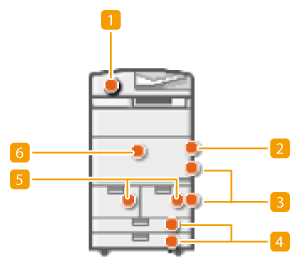
 Dokumenty blokują się w podajniku
 Papier blokuje się na tacy wielofunkcyjnej
 Papier blokuje się wewnątrz prawej pokrywy jednostki głównej
 Papier blokuje się w szufladzie
 Papier blokuje się w zasobniku
 Papier blokuje się wewnątrz jednostki głównej (Moduł przenoszenia i utrwalania)
Jeżeli Staple Finisher-W PRO/Booklet Finisher-W PRO jest podłączony
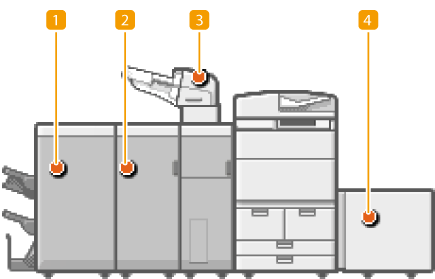
Papier blokuje się w Staple Finisher-W PRO/Booklet Finisher-W PRO
Papier blokuje się w Paper Folding Unit-J
Papier blokuje się w Document Insertion Unit-N
Papier blokuje się w POD Deck Lite-C/Paper Deck Unit-E
Jeżeli Staple Finisher-X/Booklet Finisher-X jest podłączony
/b_T02571.gif)
Papier blokuje się w Staple Finisher-X
Papier blokuje się w Booklet Finisher-X
Papier blokuje się w Paper Folding Unit-J
Papier blokuje się w Document Insertion Unit-N
Papier blokuje się w POD Deck Lite-C/Paper Deck Unit-E
Jeżeli Staple Finisher-V/Booklet Finisher-V jest podłączony
/b_T02572.gif)
Papier blokuje się w Staple Finisher-V/Booklet Finisher-V
Papier blokuje się w POD Deck Lite-C/Paper Deck Unit-E
Jeżeli zamocowano akcesorium Copy Tray-R
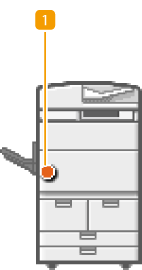
Papier blokuje się w Copy Tray-R
|
WAŻNE
|
Podczas usuwania zakleszczonego papieru nie wolno wyłączać urządzeniaPo wyłączeniu urządzenia dane, które miały zostać wydrukowane, zostają utracone. Należy zachować szczególną ostrożność w przypadku odbioru faksów.
W przypadku rozdarcia papieruWyciągnij wszystkie kawałki papieru, aby nie zakleszczyły się ponownie w urządzeniu.
Nie używaj nadmiernej siły, aby wyciągnąć zakleszczone dokumenty lub papier z urządzeniaMoże to prowadzić do uszkodzenia części. Jeśli nie możesz wyciągnąć papieru, skontaktuj się z lokalnym autoryzowanym przedstawicielem firmy Canon.
Po usunięciu całego zablokowanego papieruAby zapobiec potencjalnemu zakleszczeniu odzieży lub dłoni pomiędzy rolkami, natychmiast wysuń dłonie z jednostki głównej oraz wyposażenia opcjonalnego.
|
|
UWAGA
|
|
Nawet, jeżeli sprawdzisz lokalizację zablokowanego papieru, w rzeczywistości papier może nie być zablokowany. W takiej sytuacji, sprawdź wszystkie lokalizacje zgodnie z instrukcjami wyświetlonymi na ekranie dotykowym.
Na ekranie dotykowym będą stale wyświetlane informacje o zablokowanym papierze, aż do usunięcia blokady.
Jeżeli naciśniesz na <Zamknij> na ekranie dotykowym na którym wyświetlane informacje o zablokowanym papierze, niektóre czynności oraz ustawienia będą dostępne nawet, jeżeli blokada nie zostanie usunięta od razu.
Jeżeli papier zablokuje się podczas drukowania z wykorzystaniem modułu zszywacza, nie usuwaj papieru z miejsc innych, niż zaznaczone na ekranie dotykowym. Przykładowo, jeżeli papier zablokuje się w jednostce głównej, nie musisz usuwać papieru z modułu wykańczania, w którym papier nie jest zablokowany. Jeżeli blokada papieru w jednostce głównej zostanie usunięta, papier wewnątrz modułu wykańczania będzie stale zszywany.
|
Jeżeli papier blokuje się regularnie
Jeżeli papier blokuje się regularnie, a urządzenie i wyposażenie opcjonalne nie wykazują żadnych usterek, przyczyną może być jedno z poniższych.
Fragmenty zablokowanego papieru pozostały w urządzeniu
Jeżeli usunięto zablokowany papier w sposób siłowy, jego fragmenty mogły pozostać wewnątrz urządzenia lub wyposażenia opcjonalnego. Jeżeli papier został rozerwany, sprawdź czy jego fragmenty nie pozostały wewnątrz urządzenia (usuń je, jeżeli pozostały).
Jeżeli usunięto zablokowany papier w sposób siłowy, jego fragmenty mogły pozostać wewnątrz urządzenia lub wyposażenia opcjonalnego. Jeżeli papier został rozerwany, sprawdź czy jego fragmenty nie pozostały wewnątrz urządzenia (usuń je, jeżeli pozostały).
Papier nie jest odpowiedni dla tego urządzenia
Użyj papieru odpowiedniego dla tego urządzenia. Ustaw format i rodzaj papieru zgodny z rzeczywiście wykorzystywanym papierem.
Obsługiwane typy papieru
Określanie formatu i typu papieru
Użyj papieru odpowiedniego dla tego urządzenia. Ustaw format i rodzaj papieru zgodny z rzeczywiście wykorzystywanym papierem.
Obsługiwane typy papieru
Określanie formatu i typu papieru
Papier nie jest prawidłowo załadowany
Sprawdź, czy format papieru pasuje do wskaźnika na prowadnicy papieru. Załaduj papier po uprzednim wyrównaniu go. Ładowanie papieru
Sprawdź, czy format papieru pasuje do wskaźnika na prowadnicy papieru. Załaduj papier po uprzednim wyrównaniu go. Ładowanie papieru