Papier blokuje się w Document Insertion Unit-P
Sprawdź lokalizację zablokowanego papieru na panelu dotykowym i usuń zablokowany papier. Document Insertion Unit-P jest opcjonalny. Wyposażenie opcjonalne
|
WAŻNE
|
|
Część Document Insertion Unit-P może blokować się z modułem wykańczania w czasie usuwania zablokowanego papieru. Przed usuwaniem zablokowanego papieru z modułu wykańczania, należy podnieść moduł wstawiania dokumentów.
|
|
UWAGA
|
Potwierdzenie przed rozpoczęciem pracyZamknij wszelkie otwarte pokrywy.
|
Moduł wstawiania dokumentów
Postępuj zgodnie z procedurą opisaną w tym rozdziale, aby usunąć zablokowany papier.
1
Wyjmij z modułu wstawiania dokumentów niezablokowane arkusze papieru.
2
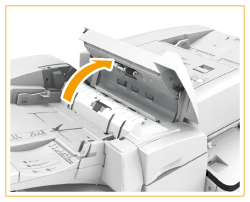
Otwórz górną pokrywę.
3
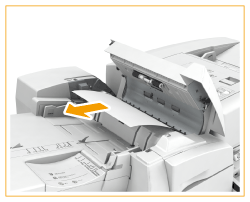
Usuń papier zablokowany pod górną pokrywą.

|
Usuń zablokowany papier.
|

|
Zamknij górną pokrywę.
|
4
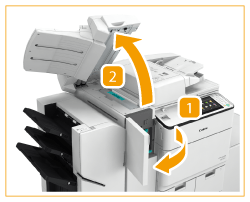
Otwórz przednią pokrywę oraz moduł wstawiania dokumentów.
|
|
Otwórz przednią pokrywę.
|
|
|
Otwórz moduł wstawiania dokumentów.
|
5
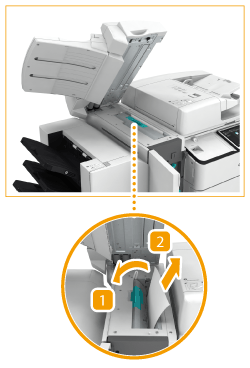
Usuń zablokowany papier z modułu dostarczania.
|
|
Otwórz moduł dostarczania.
|
|
|
Usuń zablokowany papier.
|

|
Zamknij moduł dostarczania.
|
6
Zamknij moduł wstawiania dokumentów oraz przednią pokrywę.
7
Wykonaj instrukcje pojawiające się na ekranie dotykowym.
Wznów przerwaną procedurę.
Wewnątrz modułu wstawiania dokumentów
Postępuj zgodnie z procedurą opisaną w tym rozdziale, aby usunąć zablokowany papier.
1
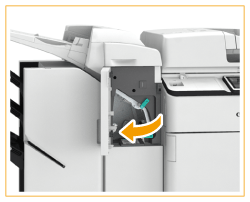
Otwórz przednią pokrywę.
2
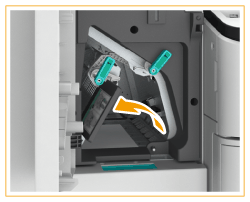
Otwórz dolną prowadnicę dostarczającą.
3
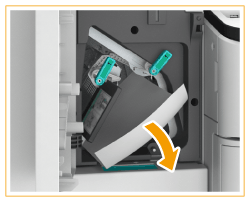
Usuń zablokowany papier.
|
|
Usuń zablokowany papier.
|
|
|
Zamknij dolną prowadnicę dostarczającą.
|
4
Zamknij przednią pokrywę.
5
Wykonaj instrukcje pojawiające się na ekranie dotykowym.
Wznów przerwaną procedurę.