
Åtgärda pappersstopp
0UUY-0JR 0UW1-0J5 0YRY-0JX 0X7F-0LL 0X7H-0L3 1100-0K1 0X6E-0LL 0X6W-0L3 10XJ-0K1 0X7C-0LL 0X7A-0L3 1106-0K1 0WXY-0LR 0X7E-0L3 10YY-0K1 10H3-0JY 0WR6-0LX 0WR7-0L8 108A-0K0 1116-0K0 10H4-0JY 0WR5-0LX 0WR8-0L8 0YWJ-0K2 0YWH-0L3 0YWR-0JW 0YWK-0L3 0YWE-0LL 0YWF-0L3 0YAS-0JF
Om det inträffar pappersstopp, visas meddelandet <Papperet har fastnat.> på pekskärmen, tillsammans med platsen för pappersstoppet samt lösningar. Om det är svårt att hitta lösningar på skärmen, se länken som motsvarar platsen för pappersstoppet i Platsen för pappersstoppet. Om pappersstopp inträffar upprepade gånger, se Om pappersstopp inträffar upprepade gånger.
|
|
|
När alla pappersstopp har åtgärdats, ta omedelbart ut händerna ur maskinen och tillbehören så att dina händer eller kläder inte riskerar att fastna i valsarna.
|
|
VIKTIGT!
|
Försiktighetsåtgärder för att rensa pappersstoppStäng inte av strömmen när du åtgärdar pappersstopp. Data som skrivs ut raderas om du stänger av strömmen.
Var särskilt noga när du tar emot fax.
Om papperet rivs sönder måste du ta bort allt så att inga småbitar blir kvar.
Dra inte ut fastnat papper med kraft. Det kan skada enhetens delar.
Kontakta din auktoriserade Canon-återförsäljare om du inte kan avlägsna papperet.
Kopior och utskrifter kan matas ut med tillbehör medan du rensar pappersstopp. Var försiktig när du hanterar installerade tillbehör.
|
Platsen för pappersstoppet
Om det inträffar pappersstopp, visas platsen för pappersstoppet samt lösningar på pekskärmen. Följ anvisningarna på skärmbilden för lösa problemet. För information om hur du åtgärdar pappersstopp, se följande avsnitt.
Huvudenhet
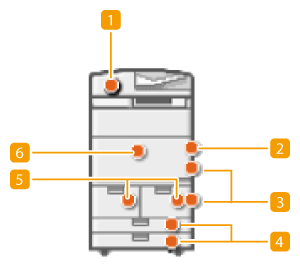
 Dokumentstopp i mataren
 Pappersstopp i universalfacket
 Pappersstopp innanför den högra luckan på huvudenheten
 Pappersstopp i papperslådan
 Pappersstopp i pappersmagasinet
 Pappersstopp i huvudenheten (Fixeringstransportenheten)
Om Staple Finisher-V/Booklet Finisher-V har monterats
/b_T02572.gif)
Pappersstopp i Staple Finisher-V/Booklet Finisher-V
Pappersstopp i Document Insertion / Folding Unit-J
Pappersstopp i Document Insertion Unit-P
Pappersstopp i POD Deck Lite-C/Paper Deck Unit-E
Om Copy Tray-R/Shift Tray-F har monterats
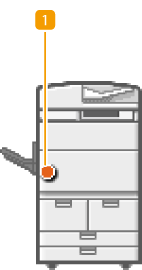
Pappersstopp i Copy Tray-R/Shift Tray-F
|
VIKTIGT!
|
Stäng inte av enheten när du tar bort papperetOm du stänger av enheten tas alla data bort som skrivits ut. Var extra försiktig när du tar emot faxdokument.
Om papper rivits sönderTa bort alla pappersbitar så att de inte fastnar i enheten.
Slit inte ut dokument eller papper som har fastnat i enhetenDetta kan skada enhetens delar. Kontakta en auktoriserad Canon-återförsäljare om du inte kan ta bort papperet.
När du har åtgärdat alla pappersstoppFör att förhindra att dina kläder eller händer hamnar mellan valsarna, tar du genast bort händerna från huvudenheten och tillvalsenheter.
|
|
Obs!
|
|
Även om du kontrollerar platsen för pappersstoppet, kanske papperet inte har fastnat. I så fall kontrollerar du alla platser enligt anvisningarna på pekskärmen.
Pekskärmen som indikerar ett pappersstopp visas hela tiden tills pappersstoppet har åtgärdats helt.
Om du trycker på <Stäng> på pekskärmen som indikerar ett pappersstopp, kan drift och inställning fortsätta utan att du åtgärdar pappersstoppet direkt.
Om det uppstår ett pappersstopp under utskrift och häftenheten är klar att användas, bör du inte ta bort papper på andra ställen än de som visas på pekskärmen. Om det t.ex. inträffar pappersstopp i huvudenheten, behöver du inte ta bort papper från efterbehandlaren, där det inte har inträffat ett pappersstopp. Om ett pappersstopp i huvudenheten har åtgärdats, kommer papper i efterbehandlaren häftas kontinuerligt.
|
Om pappersstopp inträffar upprepade gånger
Om pappersstopp inträffar upprepade gånger trots att det inte finns några fel i huvudenheten eller tillbehörsenheter, kan det bero på nedanstående.
Fragment av papper som fastnat sitter kvar i maskinen
Om du avlägsnar papper som fastnat med våld, kan rester av det finnas kvar i huvudenheten eller tillbehörsenheter. Om papper rivits sönder, kontrollera att det inte finns några bitar av papper kvar i maskinen och försök ta bort alla rester.
Om du avlägsnar papper som fastnat med våld, kan rester av det finnas kvar i huvudenheten eller tillbehörsenheter. Om papper rivits sönder, kontrollera att det inte finns några bitar av papper kvar i maskinen och försök ta bort alla rester.
Papperet är inte lämpligt för enheten
Använd en papperstyp som passar för maskinen. Ange pappersformat och papperstyp enligt det papper som används.
Tillgängligt papper
Ange pappersformat och -typ
Använd en papperstyp som passar för maskinen. Ange pappersformat och papperstyp enligt det papper som används.
Tillgängligt papper
Ange pappersformat och -typ
Papperet är inte påfyllt på rätt sätt
Kontrollera att pappersformat matchar pappersledarna. Justera papperet efter en plan yta innan du fyller på det. Fylla på papper
Kontrollera att pappersformat matchar pappersledarna. Justera papperet efter en plan yta innan du fyller på det. Fylla på papper