Ændring til en TCP/IP-standardport
Her beskrives proceduren til at ændre den port, der bruges af en enhed tilsluttet via et netværk, til en TCP/IP-standardport. Hvis du midlertidigt angiver en port til enheden, når driveren installeres, kan du ændre den til den korrekte port ved at benytte denne procedure.
Forudsætninger
Kontroller, at følgende betingelser er opfyldt. Fuldfør forberedelserne.
Angiv en midlertidig port ([LPT1] osv.), og installer driveren med [Brugerdefineret].
Bekræft enhedens navn og IP-adresse
Du skal angive enhedens navn og IP-adresse ved tilføjelse af en TCP/IP-standardport. Som enhedens navn skal du bruge det navn, som enheden har på netværket. Hvis du ikke kender enhedens navn eller IP-adresse, kan du kontakte netværksadministratoren.
Fastlæggelse af protokol, der skal bruges
LPR: Den protokol, der almindeligvis bruges af TCP/IP.
Raw: En protokol, der kan bruges sammen med Windows. Den sender data med højere hastighed end LPR.
Log på som medlem af Administratorer, når du starter computeren.
Procedure
1.
Vælg [Enheder og printere].
For Windows 10:
Vælg [Indstillinger] > [Enheder] > [Printere og scannere] > [Relaterede indstillinger] > [Enheder og printere].
For Windows 8/8.1/Server 2012/Server 2012 R2:
Vis Charm Bar på [Skrivebord]-skærmen → klik [ Indstillinger] > [Kontrolpanel] > [Hardware og lyd] > [Enheder og printere].
Indstillinger] > [Kontrolpanel] > [Hardware og lyd] > [Enheder og printere].For Windows Vista/Server 2008:
Vælg [ ] (Start) > [Kontrolpanel] > [Printere].
] (Start) > [Kontrolpanel] > [Printere].2.
Højreklik på enheden for at indstille → klik på [Printeregenskaber] eller [Egenskaber].
3.
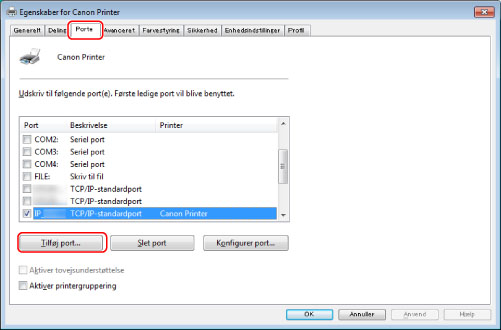
Klik på fanen [Porte] → [Tilføj port].
4.
I dialogboksen [Printerporte] skal du vælge [Standard TCP/IP Port] fra [Tilgængelige printerporte] → klik på [Ny port].
5.
Angiv enhedens navn eller IP-adresse i henhold til instruktionerne i guiden.
[Portnavn] angives automatisk. Rediger portnavnet om nødvendigt.
 BEMÆRK
Hvis skærmbilledet [Der kræves yderligere portoplysninger] eller [Der kræves yderligere portoplysninger] åbnes, skal du udføre en af følgende procedurer.
Gå tilbage til forrige skærmbillede i guiden → indtast oplysningerne igen i [Værtsnavn eller IP-adresse] → klik på [Næste].
Vælg [Standard] som [Enhedstype] → vælg [Canon Network Printing Device with P9100] → klik på [Næste].
Afhængigt af den anvendte enhed kan den enhedstype, som du kan vælge på skærmbilledet [Der kræves yderligere portoplysninger] eller [Der kræves yderligere portoplysninger] > [Enhedstype] > [Standard], variere.
Afhængigt af den anvendte enhed kan den enhedstype, som du kan vælge på skærmbilledet [Der kræves yderligere portoplysninger] eller [Der kræves yderligere portoplysninger] > [Enhedstype] > [Standard], variere.
6.
Klik på [Udfør].
7.
Klik på [Luk] i dialogboksen [Printerporte].
8.
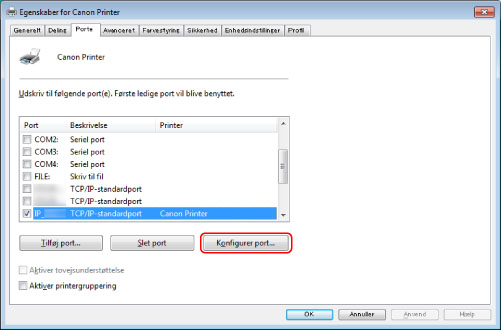
Klik på [Konfigurer port].
9.
Indstil porten.
Ved brug af LPR:
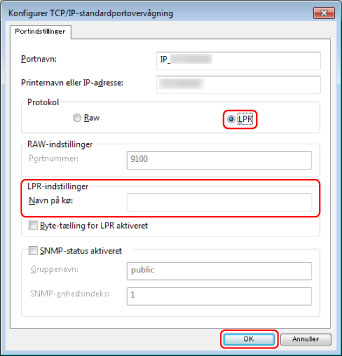
(1) Vælg [LPR] som [Protokol] → angiv en af printerkøerne som [Navn på kø] i [LPR-indstillinger].
LP: Udskriver i henhold til enhedens spoolindstilling. Denne indstilling bruges normalt.
SPOOL: Udskriver altid efter spooling til harddisken, uanset hvad enhedens indstillinger er.
DIRECT: Udskriver altid uden spooling til harddisken, uanset hvad enhedens indstillinger er.
(2) Klik på [OK].
Ved brug af Raw:
(1) Vælg [Raw] som [Protokol] → klik på [OK].
10.
Klik på [Luk].