Valg af [Brugerdefineret] for at installere
Her beskrives proceduren til manuelt at angive den port, der skal bruges til en netværksforbindelse eller lokal forbindelse og til at installere driveren. Såvel som eksisterende porte kan du tilføje en standardmæssig TCP/IP-port eller netværksprinterport.
Forudsætninger
Kontroller, at følgende betingelser er opfyldt. Fuldfør forberedelserne.
Bekræft den port, der skal angives
Angiv en standardmæssig TCP/IP-port eller en netværksprinterport. Du kan angive en allerede registreret port. Du kan vælge en midlertidig port ([LPT1] etc.) og indstille den, når installationen er udført.
Bekræft enhedens navn og IP-adresse (hvis der tilføjes en TCP/IP-standardport).
Du skal angive enhedens navn og IP-adresse ved tilføjelse af en TCP/IP-standardport. Som enhedens navn skal du bruge det navn, som enheden har på netværket. Hvis du ikke kender enhedens navn eller IP-adresse, kan du kontakte netværksadministratoren.
Bekræft den kø, der er angivet for hver enkelt port (hvis målenheden er vist i følgende).
Hvis en ekstern printerserverenhed (ekstraudstyr) er tilsluttet målenheden, skal du efter valg af porten angive køen. Klik på "Åbn detaljer", og bekræft den kø, der svarer til den valgte port.
Angiv de køer, der svarer til porten.
For LPR:
For Windows TCP/IP angives et Print-, Hold- og Direct-kønavn i kolonnen [Navn på kø].
For RAW:
Den kø, der skal angives, bestemmes af portnummeret.
9100: Print, Hold eller Direct
9101: Direct-kø
9102: Print-kø
9103: Hold-kø
For SMB:
Når du vælger enheden fra netværkstræet, vises der tre køer. Vælg én blandt de viste køer.
Log på som medlem af Administratorer, når du starter computeren.
[Skrivebord]-skærmvisning (når der bruges Windows 8/8.1/Server 2012/Server 2012 R2)
Procedure
1.
Start installationsprogrammet.
Hvis du bruger et installationsprogram, der er hentet fra webstedet
Dobbeltklik på den overførte fil for at pakke den ud. Hvis installationsprogrammet ikke starter automatisk, efter at det er pakket ud, skal du dobbeltklikke på [Setup.exe].
Hvis du bruger den medfølgende CD-ROM
(1) Sæt CD-ROM i computeren → klik på [Installation].
(2) Bekræft driveren på skærmbilledet [Installation] → klik på [Installation].
Klik på "Åbn detaljer", hvis CD-ROM-menuen ikke vises.
Start installationsprogrammet i følgende procedure.
Når meddelelsen [Tryk for at vælge, hvad der skal ske med denne disk.] vises: Klik på meddelelsen → klik på [Run MInst.exe].
Når dialogboksen [AutoPlay] er vist: Klik på [Run MInst.exe].
Hvis Windows Explorer vises: Dobbeltklik på [MInst.exe].
Når intet vises (Windows 10): Fra Stifinder skal du dobbeltklikke på ikonet i [Denne pc] > [Enheder og drev].
Når intet vises (Windows 8/8.1/Server 2012/Server 2012 R2): Klik på Stifinder på skærmbilledet [Skrivebord] → dobbeltklik på CD-ikonet i [Computer].
Når intet vises (Windows Vista/7/Server 2008/Server 2008 R2): Dobbeltklik på CD-ROM-ikonet i [ ] (Start) > [Computer].
] (Start) > [Computer].Hvis ovenstående [MInst.exe] ikke findes:
Dobbeltklik på [Setup.exe].
32-bit version: 32BIT\Setup.exe
64-bit version: x64\Setup.exe
2.
Læs licensaftalen → klik på [Ja].
3.
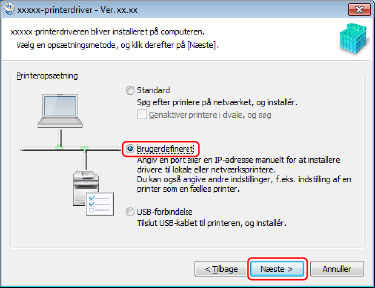
Vælg [Brugerdefineret] → klik på [Næste].
4.
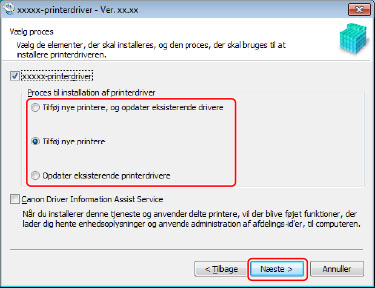
Vælg de påkrævede elementer → klik på [Næste].
[Proces til installation af printerdriver]: Vælg om nødvendigt dette, hvis en driver allerede er installeret.
[Canon Driver Information Assist Service]: Marker dette afkrydsningsfelt, når du vil bruge funktionen til hentning af enhedsoplysninger.
5.
Vælg den enhed, du vil installere, fra [Printerliste] → klik på [Næste].
6.
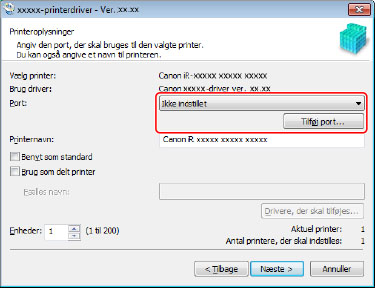
Indstil porten.
Når der vælges flere enheder, åbnes følgende skærmbillede for hver enkelt enhed, og forskellige porte kan vælges.
Hvis du bruger en eksisterende port, skal du vælge porten fra [Port] → fortsæt til trin 8. Hvis du vil angive porten efter installation, skal du vælge en midlertidig port ([LPT1] osv.) → fortsæt til trin 8.
7.
Klik på [Tilføj port] → vælg porttypen ([Standard TCP/IP Port] eller [Netværk]) fra [Port, der skal tilføjes] → klik på [OK].
Når der tilføjes en netværksprinterport:
Vælg den netværksprinter, du vil bruge → klik på [OK] → fortsæt til trin 8.
Når der tilføjes en TCP/IP-standardport:
Angiv enhedens navn eller IP-adresse i henhold til instruktionerne i guiden.
[Portnavn] angives automatisk. Rediger portnavnet om nødvendigt.
 BEMÆRK
Hvis skærmbilledet [Der kræves yderligere portoplysninger] eller [Der kræves yderligere portoplysninger] åbnes, skal du udføre en af følgende procedurer.
Gå tilbage til forrige skærmbillede i guiden → indtast oplysningerne igen i [Værtsnavn eller IP-adresse] → klik på [Næste].
Vælg [Standard] som [Enhedstype] → vælg [Canon Network Printing Device with P9100] → klik på [Næste].
Afhængigt af den anvendte enhed kan den enhedstype, som du kan vælge på skærmbilledet [Der kræves yderligere portoplysninger] eller [Der kræves yderligere portoplysninger] > [Enhedstype] > [Standard], variere.
Afhængigt af den anvendte enhed kan den enhedstype, som du kan vælge på skærmbilledet [Der kræves yderligere portoplysninger] eller [Der kræves yderligere portoplysninger] > [Enhedstype] > [Standard], variere.
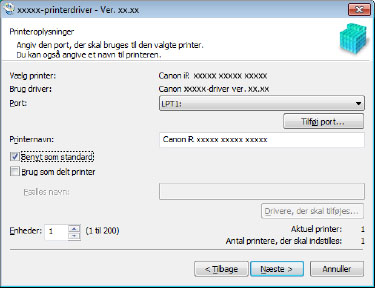
Vælg om nødvendigt [Printernavn] → klik på [Næste].
[Benyt som standard]: Marker dette afkrydsningsfelt for at indstille enheden som den enhed, der normalt bruges.
For at aktivere ovenstående indstilling i Windows 10, skal du kontrollere, at den følgende indstilling er deaktiveret i Windows.
[Indstillinger] > [Enheder] > [Printere og scannere] > [Lad Windows styre min standardprinter]
[Brug som delt printer]: Marker dette afkrydsningsfelt, hvis du vil konfigurere delte indstillinger for enheden.
Hvis du tilføjede eller valgte en netværksprinterport, kan du ikke angive [Printernavn] og [Brug som delt printer].
9.
Marker afkrydsningsfeltet [Printerliste til driverinstallation] → klik på [Start].
Fortsæt med installationen i henhold til instruktionerne på skærmen.
10.
Klik på [Genstart] (eller [Afslut]).
Den installerede enhed vises i [Enheder og printere], [Printere og faxenheder] eller [Printere] i Windows Kontrolpanel.
I Windows 10 vises den installerede enhed i [Indstillinger] > [Enheder] > [Printere og scannere] > [Printere].