Afinstallation af driveren
Her beskrives proceduren til at fjerne en driver.
Der er to metoder til at afinstallere: Starte afinstallationsprogrammet fra Windows og bruge afinstallationsfilen.
Forudsætninger
Kontroller, at følgende betingelser er opfyldt. Fuldfør forberedelserne.
Driverinstallation
Den driver, der skal fjernes, blev ikke installeret ved hjælp af WSD
Drivere installeret ved hjælp af WSD skal fjernes fra [Enheder og printere], [Printere og faxenheder] eller [Printere]. For Windows 10 fjernes fra [Indstillinger] > [Enheder] > [Printere og scannere] > [Printere].
Log på som medlem af Administratorer, når du starter computeren.
[Skrivebord]-skærmvisning (når der bruges Windows 8/8.1/Server 2012/Server 2012 R2)
Procedurer
Sådan afinstalleres med afinstallationsprogrammet
1.
Vælg [Kontrolpanel] i menuen [ ] (Start).
] (Start).For Windows 10:
Vælg [Indstillinger] > [System] > [Apps og funktioner] > afinstallationsprogrammet til den driver, der skal fjernes → klik på [Fjern] → fortsæt til trin 3.
For Windows 8/8.1/Server 2012/Server 2012 R2:
Vis Charm Bar på [Skrivebord]-skærmen → klik [ Indstillinger] > [Kontrolpanel].
Indstillinger] > [Kontrolpanel].2.
Klik på [Programmer] > [Fjern et program], og vælg afinstallationsprogrammet til den driver, der skal fjernes → klik på [Fjern] eller [Fjern/rediger].
For Windows Vista/Server 2008:
Klik på [Programmer] > [Programmer og funktioner] > [Fjern et program], og vælg afinstallationsprogrammet til driveren → klik på [Fjern].
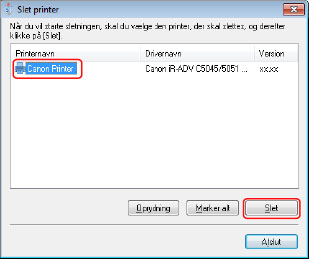
Vælg navnet på den enhed, der skal fjernes → klik på [Slet].
[Oprydning]: Klik her for samtidigt at slette alle filer og registreringsdatabaseoplysninger, der er relateret til alle de drivere, som vises på listen – ikke bare den valgte driver. Klik på [Slet] for at udføre en normal afinstallation af driveren.
4.
Klik på [Ja], hvis meddelelsen om at bekræfte sletningen vises.
5.
Klik på [Afslut] på skærmbilledet [Slet printer].
Sådan fjernes med afinstallationsfilen
Du kan fjerne en driver med afinstallationsfilen på den medfølgende CD-ROM eller i installationsmappen.
1.
Dobbeltklik på [UNINSTAL.exe] i følgende mappe.
For UFR II
UFRII\danish\32BIT\misc
For PCL
PCL\danish\32BIT\misc
For PS
PS\danish\32BIT\misc
2.
Gå til 3. i "Sådan afinstalleres med afinstallationsprogrammet".