Installation ved angivelse af en inf-fil
Her beskrives proceduren til at installere en driver ved at angive en inf-fil med Windows-funktionen Tilføj printer.
Du kan også installere ved at vælge en midlertidig port (for eksempel [LPT1]) i denne procedure.
Forudsætninger
Kontroller, at følgende betingelser er opfyldt. Fuldfør forberedelserne.
Log på som medlem af Administratorer, når du starter computeren.
Bekræft enhedens navn og IP-adresse (hvis der tilføjes en port).
Forbered inf-filen.
Hent driveren fra Canons websted (http://www.canon.com/) eller den medfølgende CD-ROM, og forbered inf-filen, der er gemt på følgende placering.
Når der hentes fra webstedet
32-bit version: Driver
64-bit version: x64\Driver
Stierne herover kan afvige afhængigt af driveren.
Når den medfølgende CD-ROM bruges:
For UFR II
UFRII\danish\32BIT\Driver
For PCL6
PCL\danish\32BIT\Driver\pcl6
For PS
PS\danish\32BIT\Driver
Procedure
1.
Vælg [Enheder og printere].
For Windows 10
Vælg [Indstillinger] > [Enheder] > [Printere og scannere] > [Relaterede indstillinger] > [Enheder og printere].
For Windows 8/8.1/Server 2012/Server 2012 R2:
Vis Charm Bar på [Skrivebord]-skærmen → klik [ Indstillinger] > [Kontrolpanel] > [Hardware og lyd] > [Enheder og printere].
Indstillinger] > [Kontrolpanel] > [Hardware og lyd] > [Enheder og printere].For Windows Vista/Server 2008:
Vælg [ ] (Start) > [Kontrolpanel] > [Printere].
] (Start) > [Kontrolpanel] > [Printere].2.
Klik på [Tilføj en printer] eller [Installer en printer] → fortsæt i henhold til den viste guide Tilføj printer.
3.
Klik på [Tilføj en lokal printer] (eller [Tilføj en lokal printer eller en netværksprinter med manuelle indstillinger]).
4.
Vælg [Opret en ny port] → vælg [Standard TCP/IP Port] fra [Porttype] → klik på [Næste].
Når der vælges en midlertidig port, skal du vælge [Brug en eksisterende port] → midlertidig port ([LPT1] osv.) → klik på [Næste]
5.
Indtast IP-adressen for enheden i [Værtsnavn eller IP-adresse] → fortsæt i henhold til instruktionerne på skærmen.
Hvis enheden ikke kan findes, kan den muligvis være genkendt som en ukendt enhed. Klik i givet fald på "Åbn detaljer".
Udfør følgende procedure i Windows Vista/7/8/8.1/10/Server 2008/Server 2008 R2/Server 2012/Server 2012 R2, hvis enheden ikke kan findes.
(1) Åbn enhedshåndteringen.
Windows Vista/Server 2008: [Kontrolpanel] > [System og vedligeholdelse] > [Enhedshåndtering].
Windows 7/8/8.1/Server 2008 R2/Server 2012/Server 2012 R2: [Kontrolpanel] > [Hardware og lyd] > [Enhedshåndtering].
Windows 10: [Indstillinger] > [Enheder] > [Printere og scannere] > [Enhedshåndtering] nederst på skærmen.
(2) Vælg [Andre enheder] > [Ukendt enhed] → klik på menuen [Handling] > [Opdater driver] eller [Opdater driversoftware].
Guiden til opdatering af driversoftwaren vises.
(3) Klik [Gennemse computeren efter driversoftware] > [Lad mig vælge på en liste over enhedsdrivere på computeren].
(4) Vælg [Printere] fra [Almindelige hardwaretyper] → klik på [Næste].
6.
Klik på [Har diskette/cd] på skærmbilledet [Tilføj en printer].
7.
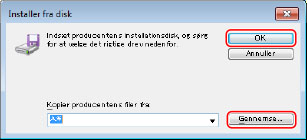
Klik på [Gennemse] → vælg den mappe, hvor den forberedte inf-fil er gemt → klik på [OK].
8.
Vælg enheden fra [Printere] → klik på [Næste].
9.
Installer driveren i henhold til instruktionerne på skærmen → klik på [Udfør].
Den installerede enhed vises i [Enheder og printere], [Printere og faxenheder] eller [Printere] i Windows Kontrolpanel.
I Windows 10 vises den installerede enhed i [Indstillinger] > [Enheder] > [Printere og scannere] > [Printere].