[Mukautettu]-asennusvaihtoehdon valitseminen
Tässä kerrotaan, miten ajuri asennetaan määrittämällä verkkoyhteyden tai paikallisen yhteyden käyttämä portti manuaalisesti. Valmiiksi määritettyjen porttien lisäksi voit lisätä tavallisen TCP/IP-portin tai verkkotulostinportin.
Vaatimukset
Varmista, että seuraavat ehdot täyttyvät. Tee valmistelutoimet.
Varmista määritettävä portti
Määritä tavallinen TCP/IP-portti tai verkkotulostinportti. Voit määrittää jo rekisteröidyn portin. Voit valita väliaikaisen portin ([LPT1] tms.) ja määrittää portin asennuksen päätyttyä.
Tarkista laitteen nimi ja IP-osoite (jos lisäät tavallisen TCP/IP-portin).
Laitteen nimi ja IP-osoite on annettava, kun tavallinen TCP/IP-portti lisätään ja ajuri asennetaan. Anna laitteen nimeksi nimi, jolla laite tunnetaan verkossa. Jos et tiedä laitteen nimeä tai IP-osoitetta, pyydä apua verkon pääkäyttäjältä.
Tarkista kullekin portille määritetty jono (jos kohdelaite näkyy seuraavassa luettelossa).
Jos valinnainen ulkoinen tulostuspalvelinyksikkö on liitetty kohdelaitteeseen, portin valitsemisen jälkeen on määritettävä jono. Valitse "Avaa tiedot" ja tarkista valittuun porttiin liitetty jono.
Määritä porttia vastaavat jonot.
LPR-portti:
Jos käytössä on Windowsin TCP/IP-portti, anna Print-, Hold- ja Direct-jonojen nimet [Jonon nimi] -sarakkeeseen.
RAW-portti:
Määritettävä jono määräytyy porttinumeron mukaan.
9100: Print, Hold tai Direct
9101: Direct-jono
9102: Print-jono
9103: Hold-jono
SMB-portti:
Kun valitset laitteen verkkopuusta, kolme jonoa näytetään. Valitse yksi näytetyistä jonoista.
Kun käynnistät tietokoneen, kirjaudu Järjestelmänvalvojat-ryhmän jäsenenä.
[Työpöytä]-näyttö (kun käytössä on Windows 8/8.1/Server 2012/Server 2012 R2)
Toimi
1.
Käynnistä asennusohjelma.
Jos käytät sivustosta ladattua asennusohjelmaa
Pura ladattu tiedosto kaksoisnapsauttamalla sitä. Jos asennusohjelma ei käynnisty automaattisesti purkamisen jälkeen, kaksoisnapsauta tiedostoa [Setup.exe].
Jos käytössä on mukana toimitettu CD-ROM
(1) Aseta CD-ROM tietokoneeseen → valitse [Asennus].
(2) Tarkista ajuri [Asennus]-näytössä → valitse [Asennus].
Jos CD-ROM-valikkoa ei näy, valitse "Avaa tiedot".
Käynnistä asennusohjelma seuraavasti.
Kun [Valitse napauttamalla toiminto laitteille tämä levy.] -viesti tulee näkyviin: Napsauta viestiä → valitse [Suorita MInst.exe].
Jos näyttöön tulee [Automaattinen käynnistys] -valintaikkuna: Valitse [Suorita MInst.exe].
Kun näyttöön tulee Windowsin Resurssienhallinta: Kaksoisnapsauta tiedostoa [MInst.exe].
Jos mitään ei näy (Windows10): Kaksoisnapsauta Resurssienhallinnassa CD-kuvaketta kohdassa [Tämä tietokone] > [Laitteet ja asemat].
Jos mitään ei tule näyttöön (Windows 8/8.1/Server 2012/Server 2012 R2): Napsauta Resurssienhallintaa [Työpöytä]-näytössä → kaksoisnapsauta CD-kuvaketta kohdassa [Tietokone].
Jos mitään ei tule näyttöön (Windows Vista/7/Server 2008/Server 2008 R2): Kaksoisnapsauta CD-ROM-kuvaketta kohdassa [ ] (Käynnistä) > [Tietokone].
] (Käynnistä) > [Tietokone].Jos edellä mainittua [MInst.exe]-tiedostoa ei ole:
Kaksoisnapsauta tiedostoa [Setup.exe].
32-bittinen versio: 32BIT\Setup.exe
64-bittinen versio: x64\Setup.exe
2.
Lue käyttöoikeussopimus → valitse [Kyllä].
3.
Valitse [Mukautettu] → napsauta [Seuraava]-painiketta.
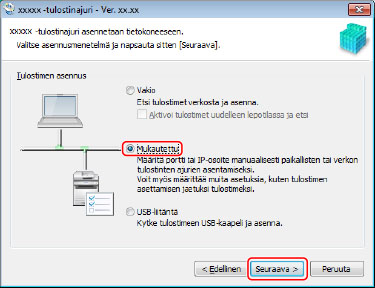
4.
Valitse tarvittavat kohteet → valitse [Seuraava].
[Tulostinajurin asennus]: Valitse tämä tarvittaessa, jos ajuri on jo asennettu.
[Canon Driver Information Assist Service]: Valitse tämä, kun haluat käyttää laitetietojen hakutoimintoa.

5.
Valitse [Tulostinluettelo]-kohdasta laite, jonka haluat asentaa → valitse [Seuraava].
6.
Määritä portti.
Kun valitset useita laitteita, seuraava näyttö näytetään kullekin laitteelle ja jokaiselle on mahdollista valita eri portit.
Jos käytät aiemmin määritettyä porttia, valitse portti kohdasta [Portti] → jatka vaiheeseen 8. Jos haluat määrittää portin asennuksen jälkeen, valitse väliaikainen portti ([LPT1] tms.) → jatka vaiheeseen 8.

7.
Valitse [Lisää portti] → valitse portin tyyppi ([Standard TCP/IP Port] tai [Verkko]) kohdasta [Lisättävä portti] → valitse [OK].
Kun verkkotulostinportti lisätään:
Valitse käytettävä verkkotulostin → napsauta [OK] → jatka vaiheeseen 8.
Kun tavallinen TCP/IP-portti lisätään:
Anna laitteen nimi ja IP-osoite ohjatun toiminnon ohjeiden mukaisesti.
[Portin nimi] annetaan automaattisesti. Muuta tarvittaessa portin nimeä.
 HUOMAUTUS
Jos [Porteista tarvitaan lisätietoja]- tai [Porteista tarvitaan lisätietoja] -näyttö tulee näkyviin, tee jokin seuraavista toimista.
Palaa ohjatussa toiminnossa edelliseen näyttöön → anna tiedot uudelleen kohtaan [Isäntänimi tai IP-osoite] → valitse [Seuraava].
Valitse [Vakio] kohdassa [Laitteen tyyppi] → valitse [Canon Network Printing Device with P9100] → valitse [Seuraava].
Kohdassa [Porteista tarvitaan lisätietoja] tai [Porteista tarvitaan lisätietoja] > [Laitteen tyyppi] > [Vakio] valittavissa olevat laitetyypit vaihtelevat käytettävän laitteen mukaan.
Kohdassa [Porteista tarvitaan lisätietoja] tai [Porteista tarvitaan lisätietoja] > [Laitteen tyyppi] > [Vakio] valittavissa olevat laitetyypit vaihtelevat käytettävän laitteen mukaan.
Valitse [Tulostimen nimi] tarvittaessa → valitse [Seuraava].
[Aseta oletukseksi]: Valitse tämä, jos haluat asettaa laitteen tavallisesti käytettäväksi laitteeksi.
Jos haluat ottaa yllä kuvatun asetuksen käyttöön Windows 10:ssä, varmista, että seuraava asetus ei ole käytössä Windowsissa.
[Asetukset] > [Laitteet] > [Tulostimet ja skannerit] > [Anna Windowsin hallita oletustulostintani]
[Käytä jaettuna tulostimena]: Valitse tämä, jos haluat määrittää laitteen jakamisasetukset.
Jos lisäsit tai valitsit verkkotulostinportin, et voi määrittää [Tulostimen nimi]- ja [Käytä jaettuna tulostimena]-asetuksia.

9.
Valitse [Ajuriasennuksen tulostinluettelo] -valintaruutu → valitse [Aloita].
Jatka asennusta näyttöön tulevien ohjeiden mukaan.
10.
Valitse [Käynnistä uudelleen] (tai [Lopeta]).
Asennettu laite näkyy kohdassa [Laitteet ja tulostimet], [Tulostimet ja faksit] tai [Tulostimet] Windowsin Ohjauspaneeli-näytössä.
Windows 10:ssä asennettu laite näkyy kohdassa [Asetukset] > [Laitteet] > [Tulostimet ja skannerit] > [Tulostimet].