Ajurin asennuksen poistaminen
Tässä kerrotaan, miten ajurin asennus poistetaan.
Asennuksen voi poistaa kahdella tavalla: käynnistämällä asennuksen poisto-ohjelma Windowsin avulla tai käyttämällä asennuksen poistotiedostoa.
Vaatimukset
Varmista, että seuraavat ehdot täyttyvät. Tee valmistelutoimet.
Ajurin asennus
Poistettavaa ajuria ei ole asennettu WSD:n avulla.
WSD:n avulla asennettujen ajurien asennus on poistettava kohdasta [Laitteet ja tulostimet], [Tulostimet ja faksit], tai [Tulostimet]. Poista asennus Windows 10:ssä kohdasta [Asetukset] > [Laitteet] > [Tulostimet ja skannerit] > [Tulostimet].
Kun käynnistät tietokoneen, kirjaudu Järjestelmänvalvojat-ryhmän jäsenenä.
[Työpöytä]-näyttö (kun käytössä on Windows 8/8.1/Server 2012/Server 2012 R2)
Toimet
Asennuksen poistaminen asennuksen poisto-ohjelman avulla
1.
Valitse [Ohjauspaneeli] -valikossa [ ](Käynnistä).
](Käynnistä).Windows 10:
Valitse [Asetukset] > [Järjestelmä] > [Sovellukset ja ominaisuudet] > poistettavan ajurin asennuksen poisto-ohjelma → valitse [Poista asennus] → jatka vaiheeseen 3.
Windows 8/8.1/Server 2012/Server 2012 R2:
Avaa oikopolut [Työpöytä]-näytössä → valitse [ Asetukset] > [Ohjauspaneeli].
Asetukset] > [Ohjauspaneeli].2.
Valitse [Ohjelmat] > [Poista ohjelman asennus] ja valitse sitten poistettavan ajurin asennuksen poisto-ohjelma → valitse [Poista asennus] tai [Poista tai muuta].
Windows Vista/Server 2008:
Valitse [Ohjelmat] > [Ohjelmat ja toiminnot] > [Poista ohjelman asennus] ja valitse ajurin asennuksen poisto-ohjelma → valitse [Poista asennus].
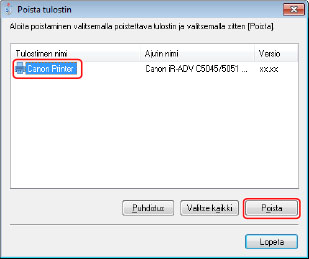
Valitse poistettavan laitteen nimi → valitse [Poista].
[Puhdistus]: Valitse tämä, jos haluat valitun ajurin lisäksi poistaa kaikkien luettelossa näkyviin ajureihin liittyvät tiedostot ja rekisteritiedot. Suorita ajurin normaali asennuksen poistaminen valitsemalla [Poista].
4.
Jos näyttöön tulee poiston vahvistusviesti, valitse [Kyllä].
5.
Valitse [Poista tulostin] -näytössä [Lopeta].
Asennuksen poistaminen asennuksen poistotiedoston avulla
Voit poistaa ajurin asennuksen käyttämällä asennuksen poistotiedostoa, joka löytyy mukana toimitetulta CD-ROM-levyltä tai asennuskansiosta.
1.
Kaksoisnapsauta tiedostoa [UNINSTAL.exe], joka on tallennettu seuraavaan kansioon.
Mallille UFR II
UFRII\finnish\32BIT\misc
Mallille PCL
PCL\finnish\32BIT\misc
Mallille PS
PS\finnish\32BIT\misc
2.
Siirry vaiheeseen 3. kohdassa Asennuksen poistaminen asennuksen poisto-ohjelman avulla.