[Standaard] selecteren om te installeren
Dit verklaart de procedure voor het automatisch zoeken naar een netwerkapparaat en het installeren van een stuurprogramma ([Standaard]).
Voorwaarden
Bevestig dat aan volgende voorwaarden wordt voldaan. Voltooi de voorbereidingsbewerkingen.
Het apparaat bevindt zich op hetzelfde subnet als de gebruikte computer (voor TCP/IP-netwerkomgevingen)
Instellingen op het apparaat (voor netwerkomgevingen die WSD gebruiken)
Zet zowel [Gebruik WSD] als [Instellingen Multicast Discovery] aan.
"UFR II", "PCL6" of "PS3" wordt geselecteerd voor [PDL-selectie (Plug and Play)].
Raadpleeg de handleiding van het apparaat voor meer informatie.
Het apparaat moet zich in hetzelfde subnet bevinden als de computer die u gebruikt.
Wanneer u de computer start, moet u zich aanmelden als lid van Administrators.
[Bureaublad]-schermweergave (bij gebruik van Windows 8/8.1/Server 2012/Server 2012 R2)
Procedure
1.
Start het installatieprogramma.
Als u een installatieprogramma hebt gedownload van de website
Dubbelklik op het gedownloade bestand om dit uit te pakken. Als het installatieprogramma niet automatisch start na het uitpakken, dubbelklikt u op [Setup.exe].
Bij gebruik van de bijhorende CD-ROM
(1) Plaats de CD-ROM in de computer → klik [Installatie].
(2) Bevestig het stuurprogramma in het [Installatie] scherm → klik op [Installatie].
Als het CD-ROM menu niet verschijnt, klik op "Details openen".
Start in de volgende procedure het installatieprogramma.
Wanneer het bericht [Tik hier om aan te geven wat u wilt doen met deze schijf.] wordt weergegeven: klik op het bericht → klik [MInst.exe uitvoeren].
Als het dialoogvenster [Automatisch afspelen] verschijnt, klik op [MInst.exe uitvoeren].
Als Windows Explorer wordt weergegeven: dubbelklik op [MInst.exe].
Indien niets wordt weergegeven (Windows10): dubbelklik in de Verkenner op het pictogram CD [Deze pc] > [Apparaten en stations].
Wanneer niets wordt weergegeven (Windows 8/8.1/Server 2012/Server 2012 R2): Klik op Verkenner in het scherm [Bureaublad] → dubbelklik op het cd-pictogram in [Computer].
Wanneer niets wordt weergegeven (Windows Vista/7/Server 2008/Server 2008 R2): dubbelklik op het pictogram CD-ROM in [ ] (Start) > [Computer].
] (Start) > [Computer].Als het bovenstaande [MInst.exe] niet bestaat:
Dubbelklik op [Setup.exe].
32 bitsversie: 32BIT\Setup.exe
64 bitsversie: x64\Setup.exe
2.
Lees de licentieovereenkomst → klik op [Ja].
3.
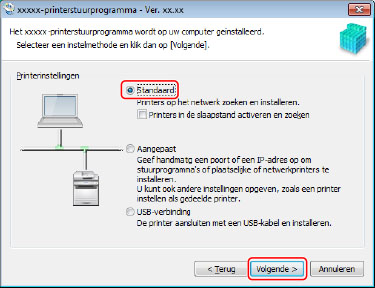
Selecteer [Standaard] → klik op [Volgende].
[Printers in de slaapstand activeren en zoeken]: Selecteer dit wanneer u apparaten in slaapstand op het netwerk wilt detecteren.
[Leesmij-bestand weergeven]: Klik hier om het Leesmij-bestand te raadplegen.
4.
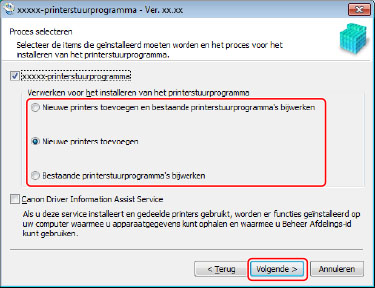
Selecteer de vereiste items → klik op [Volgende].
[Verwerken voor het installeren van het printerstuurprogramma]: Selecteer dit indien nodig als er al een stuurprogramma is geïnstalleerd.
[Canon Driver Information Assist Service]: Selecteer dit indien u de functie Apparaatgegevens ophalen wilt gebruiken.
5.
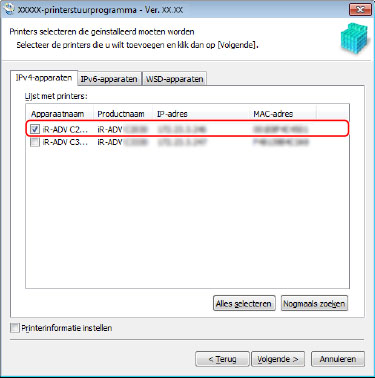
Selecteer het te installeren apparaat uit [Lijst met printers].
Indien het apparaat niet wordt weergegeven in [Lijst met printers], klik dan op [Nogmaals zoeken]. Als het apparaat nog steeds niet is gevonden, selecteer dan [Aangepast] en start de installatie.
Tabblad [IPv4-apparaten]/[IPv6-apparaten]/[WSD-apparaten]: als u Windows Vista/7/8/8.1/10/Server 2008/Server 2008 R2/Server 2012/Server 2012 R2 gebruikt, kunt u de weergave wisselen door op de tabs te klikken.
 OPMERKING
Als u geen apparaat vindt dat is verbonden via een WSD-poort, is er mogelijk een probleem met het besturingssysteem of de apparaatinstellingen. Raadpleeg het volgende om het apparaat te laten weergeven in de zoekresultaten.
6.
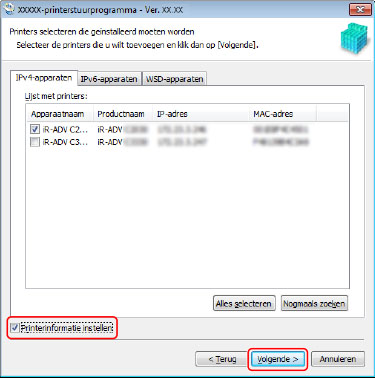
Als u de apparaatnaam wilt wijzigen of wilt instellen als standaardapparaat, selecteer [Printerinformatie instellen] → klik [Volgende].
Als u de apparaatnaam niet wilt wijzigen of wilt instellen als standaardapparaat, klik op [Volgende] en ga verder naar stap 8.
7.
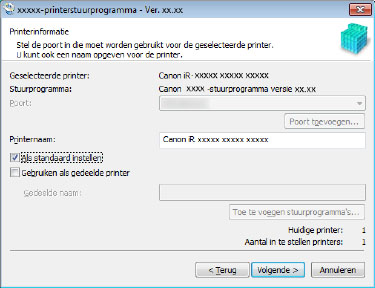
Wijzig [Printernaam] indien nodig → klik op [Volgende].
[Als standaard instellen]: Selecteer dit om het apparaat in te stellen als het normaal gebruikte apparaat.
Om de bovenstaande instellingen in te schakelen in Windows 10, controleert u of de volgende instelling is uitgeschakeld in Windows.
[Instellingen] > [Apparaten] > [Printers en scanners] > [Mijn standaardprinter door Windows laten beheren]
[Gebruiken als gedeelde printer]: Selecteer dit als u gedeelde instellingen voor het apparaat wilt configureren.
U kunt [Printernaam] niet selecteren als het apparaat is aangesloten via een WSD-poort.
Controleer [Lijst met printers voor stuurprogramma-installatie] → klik op [Starten].
Ga door met de installatie volgens de instructies op het scherm.
9.
Klik op [Opnieuw opstarten] (of [Afsluiten]).
Het geïnstalleerde apparaat verschijnt in [Apparaten en printers], [Printers en faxen] of [Printere] in Windows Configuratiescherm.
In Windows 10 verschijnt het geïnstalleerde apparaat in [Instellingen] > [Apparaten] > [Printers en scanners] > [Printers].