Het stuurprogramma verwijderen
Dit verklaart de procedure voor het verwijderen van een stuurprogramma.
Er zijn twee manieren voor het verwijderen: met installatie ongedaan maken in Windows en met programma verwijderen.
Voorwaarden
Bevestig dat aan volgende voorwaarden wordt voldaan. Voltooi de voorbereidingsbewerkingen.
Installatie van het stuurprogramma
Het te verwijderen stuurprogramma werd niet geïnstalleerd met WSD
Stuurprogramma's geïnstalleerd met WSD moeten worden verwijderd uit [Apparaten en printers], [Printers en faxen] of [Printere]. Voor Windows 10, maak de installatie ongedaan van [Instellingen] > [Apparaten] > [Printers en scanners] > [Printers].
Wanneer u de computer start, moet u zich aanmelden als lid van Administrators.
[Bureaublad]-schermweergave (bij gebruik van Windows 8/8.1/Server 2012/Server 2012 R2)
Procedures
Verwijderen met installatie ongedaan maken
1.
Selecteer [Configuratiescherm] in het menu [ ] (Start).
] (Start).Voor Windows 10:
Selecteer [Instellingen] > [Systeem] > [Apps en onderdelen] > het deïnstallatieprogramma van het te verwijderen stuurprogramma → klik op [Verwijderen] → ga verder naar stap 3.
Voor Windows 8/8.1/Server 2012/Server 2012 R2:
Open de functiebalk op het scherm [Bureaublad] → klik op [ Instellingen] > [Configuratiescherm].
Instellingen] > [Configuratiescherm].2.
Klik op [Programma's] > [Een programma verwijderen] en selecteer het deïnstallatieprogramma van het stuurprogramma dat u wilt verwijderen → klik op [Verwijderen] of [Verwijderen/wijzigen].
Voor Windows Vista/Server 2008:
Klik op [Programma's] > [Programma's en onderdelen] > [Een programma verwijderen] en selecteer het deïnstallatieprogramma van het stuurprogramma → klik op [Verwijderen].
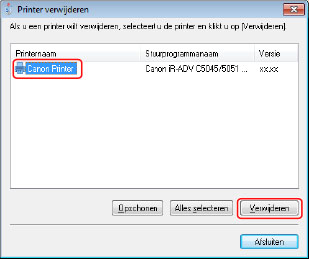
Selecteer de naam van het apparaat dat u wilt verwijderen → klik op [Verwijderen].
[Opschonen]: Klik hierop als u alle bestanden en registerinformatie met betrekking tot alle stuurprogramma's (dus niet alleen het geselecteerde stuurprogramma) die in de lijst worden weergegeven, tegelijk wilt verwijderen. Klik op [Verwijderen] om het stuurprogramma op de normale wijze te verwijderen.
4.
Als het bericht verschijnt om het verwijderen te bevestigen, klik op [Ja].
5.
Klik in het scherm [Printer verwijderen] op [Afsluiten].
Verwijderen met deïnstallatiebestand
U kunt een stuurprogramma verwijderen met het deïnstallatiebestand op de meegeleverde CD-ROM of in de installatiemap.
1.
Dubbelklik op [UNINSTAL.exe] opgeslagen in de volgende map.
Voor UFR II
UFRII\dutch\32BIT\misc
Voor PCL
PCL\dutch\32BIT\misc
Voor PS
PS\dutch\32BIT\misc
2.
Ga naar 3. van "Verwijderen met installatie ongedaan maken".