Ved valg av [Tilpasset] for å installere
Dette forklarer prosedyren for manuell spesifisering av porten som skal benyttes til nettverkstilkobling eller lokal tilkobling, og installering av driveren. I tillegg til eksisterende porter, kan du legge til en standard TCP/IP-port eller port for nettverksskriver.
Forutsetninger
Bekreft at følgende betingelser er innfridd. Fullfør de forberedende operasjoner.
Bekreft porten som skal spesifiseres
Spesifiser en standard TCP/IP-port eller en port for nettverksskriver. Du kan spesifisere en allerede registrert port. Du kan velge en midlertidig port ([LPT1] osv.) og konfigurere den etter at installasjonen er fullført.
Bekreft navnet og IP-adressen til enheten (hvis du tilføyer en standard TCP/IP-port).
Du må angi enhetsnavn og IP-adresse når du legger til en standard TCP/IP-port og installerer. Som navn til enheten, bruk navnet som enheten er kjent som på nettverket. Hvis du ikke kjenner enhetens navn eller IP-adresse, sjekk med nettverksadministratoren.
Bekreft køen spesifisert for hver port (hvis målenheten er vist i følgende).
Hvis en valgfri ekstern skriverenhet er tilknyttet målenheten, må du, etter at du har valgt porten, spesifisere køen. Klikk på "Åpne detaljer", og bekreft køen som korresponderer med den valgte porten.
Spesifiser køene som korresponderer med porten.
For LPR:
For Windows TCP/IP, angi en Print, Hold, og Direct kønavn i [Kønavn]-kolonnen.
For RAW:
Køen som skal spesifiseres er bestemt av portnummeret.
9100: Print, Hold, eller Direct
9101: Direct-kø
9102: Print-kø
9103: Hold-kø
For SMB:
Når du velger enheten fra nettverkstreet, vises tre køer. Velg én av de viste køene.
Når du starter datamaskinen, kan du logge på som et medlem av Administratorar.
[Skrivebord]-skjermbilde (når du bruker Windows 8/8.1/Server 2012/Server 2012 R2)
Prosedyre
1.
Start installeringsprogrammet.
Hvis du bruker et installasjonsprogram lastet ned fra nettstedet
Dobbeltklikk på filen du lastet ned for å pakke den ut. Hvis installasjonsfilen ikke starter automatisk når den pakkes ut, dobbeltklikker du på [Setup.exe].
Hvis du bruker den medfølgende CD-ROM
(1) Sett inn CD-ROM-platen i datamaskinen → klikk på [Installering].
(2) På [Installering]-skjermbildet, bekreft driveren → klikk på [Installering].
Hvis CD-ROM-menyen ikke vises, klikker du "Åpne detaljer".
I følgende prosedyre, start installeringsprogrammet.
Når [Trykk for å velge hva som skjer med denne platen.]-meldingen er vist: Klikk på meldingen → klikk på [Kjør MInst.exe].
Når [Autokjør] dialogboksen er vist: Klikk på [Kjør MInst.exe].
Når Windows Explorer er vist: Dobbelt-klikk på [MInst.exe].
Når skjermen er tom (Windows10): Klikk på CD-ikonet i Windows Utforsker [Denne Pcen] > [heter og stasjoner].
Når skjermen er tom (Windows 8/8.1/Server 2012/Server 2012 R2): Klikk på Utforsker på [Skrivebord]-skjermen → dobbelt-klikk på CD-ikonet i [Datamaskin].
Når skjermen er tom (Windows Vista/7/Server 2008/Server 2008 R2): Dobbelt-klikk på CD-ROM-ikonet i [ ] (Start) > [Datamaskin].
] (Start) > [Datamaskin].Hvis ovennevnte [MInst.exe] ikke finnes:
Dobbelt-klikk på [Setup.exe].
32-bits-versjon: 32BIT\Setup.exe
64-bits-versjon: x64\Setup.exe
2.
Les lisensavtalen → klikk på [Ja].
3.
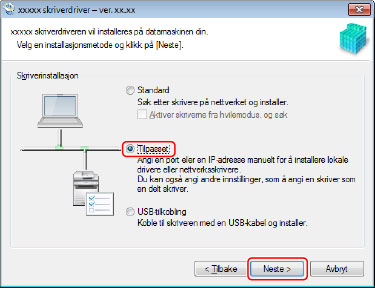
Velg [Tilpasset] → klikk på [Neste].
4.
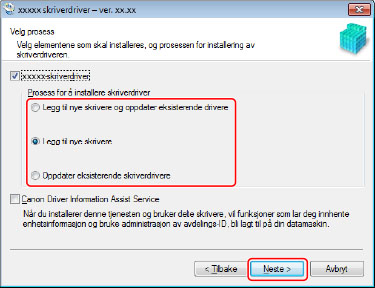
Velg de nødvendige elementene → klikk på [Neste].
[Prosess for å installere skriverdriver]: Velg denne hvis det er nødvendig hvis det allerede er installert en driver.
[Canon Driver Information Assist Service]: Velg denne når du vil bruke funksjonen for innhenting av enhetsinformasjon.
5.
Velg enheten du skal installere fra [Skriverliste] → klikk på [Neste].
6.
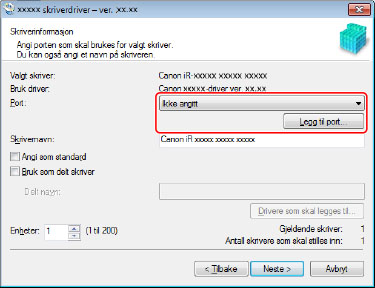
Angi porten.
Når du velger flere enheter, vises følgende skjerm for hver enhet og ulike porter kan velges.
Hvis du bruker en eksisterende port, velg porten fra [Port] → fortsett til trinn 8. Hvis du vil spesifisere porten etter installering, velg en midlertidig port ([LPT1] osv.) → fortsett til trinn 8.
7.
Klikk på [Legg til port] → velg typen port ([Standard TCP/IP Port] eller [Nettverk]) fra [Port som skal legges til] → klikk på [OK].
Når du legger til en port for nettverksskriver:
Velg nettverksskriver du skal bruke → klikk på [OK] → fortsett til trinn 8.
Når du legger til en standard TCP/IP-port:
Angi enhetsnavnet eller IP-adressen i henhold til instruksjonene i veiviseren.
[Portnavn] er automatisk angitt. Endre portnavnet hvis nødvendig.
 MERK
MERKHvis [Tilleggsinformasjon om port nødvendig] eller [Tilleggsinformasjon om port nødvendig]-skjermen er vist, utfør én av følgende prosedyrer.
Gå tilbake til forrige skjerm i veiviseren → angi informasjonen på nytt i [Vertsnavn eller IP-adresse] → klikk på [Neste].
Velg [Standard] for [Enhetstype] → velg [Canon Network Printing Device with P9100] → klikk på [Neste].
Avhengig av enheten du bruker, kan typen enhet du kan velge på [Tilleggsinformasjon om port nødvendig] eller [Tilleggsinformasjon om port nødvendig]-skjermen > [Enhetstype] > [Standard] variere.
Avhengig av enheten du bruker, kan typen enhet du kan velge på [Tilleggsinformasjon om port nødvendig] eller [Tilleggsinformasjon om port nødvendig]-skjermen > [Enhetstype] > [Standard] variere.
Velg [Skrivernavn] hvis nødvendig → klikk på [Neste].
[Angi som standard]: Velg denne for å angi enheten som den enheten som vanligvis brukes.
For å aktivere innstillingen ovenfor i Windows 10, sjekk at følgende innstilling er deaktivert i Windows.
[Innstillinger] > [Enheter] > [Skrivere og skannere] > [La Windows behandle standardskriver]
[Bruk som delt skriver]: Velg denne hvis du vi konfigurere delte innstillinger for enheten.
Hvis du la til eller har valgt en port for nettverksskriver, kan du ikke angi [Skrivernavn] og [Bruk som delt skriver].

9.
Sjekk [Skriverliste for driverinstallasjon] → klikk på [Start].
Fortsett installasjonen i henhold til instruksjonene på skjermen.
10.
Klikk på [Start på nytt] (eller [Avslutt]).
Den installerte enheten er vist i [Enheter og skrivere], [Skrivere og telefakser], eller [Skrivere] i Windows Kontrollpanel.
I Windows 10, er den installerte enheten vist i [Innstillinger] > [Enheter] > [Skrivere og skannere] > [Skrivere].