Nie można zainstalować sterownika typu USB
W tej sekcji wyjaśniono procedury postępowania, w przypadku gdy prawidłowe zainstalowanie sterownika typu USB jest niemożliwe.
1.
Sprawdź, czy komputer i drukarka są prawidłowo połączone za pomocą kabla USB oraz czy drukarka jest włączona.
2.
W menu [ ] (Start) kliknij polecenie [Panel sterowania] - [Sprzęt i dźwięk] - [Menedżer urządzeń].
] (Start) kliknij polecenie [Panel sterowania] - [Sprzęt i dźwięk] - [Menedżer urządzeń].Jeśli zostanie wyświetlone okno dialogowe [Kontrola konta użytkownika], wykonaj następującą operację.
W przypadku zalogowania za pomocą konta administratora kliknij przycisk [Kontynuuj].
W przypadku zalogowania za pomocą konta zwykłego użytkownika wprowadź hasło administratora i kliknij przycisk [OK].
System Windows 10:
Kliknij kolejno opcje: [Ustawienia] - [Urządzenia] - [Drukarki i skanery] - [Menedżer urządzeń] na dole ekranu.
System Windows 8.1/Server 2012 R2:
Wyświetl panel funkcji na ekranie [Pulpit] i kliknij kolejno opcje: [ Ustawienia] - [Panel sterowania] - [Sprzęt i dźwięk] (lub [Sprzęt]) - [Menedżer urządzeń].
Ustawienia] - [Panel sterowania] - [Sprzęt i dźwięk] (lub [Sprzęt]) - [Menedżer urządzeń].System Windows 8:
Wyświetl panel funkcji na ekranie [Pulpit] i kliknij kolejno opcje: [Ustawienia] - [Panel sterowania] - [System i zabezpieczenia] - [Menedżer urządzeń].
Ustawienia] - [Panel sterowania] - [System i zabezpieczenia] - [Menedżer urządzeń].Windows Vista:
Kliknij przycisk [] (Start) - [Panel sterowania] - [System i konserwacja] - [Menedżer urządzeń].
] (Start) - [Panel sterowania] - [System i konserwacja] - [Menedżer urządzeń].System Windows Server 2008/Server 2008 R2:
1. Z menu [Start] wybierz polecenie [Panel sterowania] (- [Wydajność i konserwacja]), a następnie kliknij dwukrotnie ikonę [Systemowy].
2. W oknie dialogowym [Właściwości systemu] kliknij kartę [Sprzęt] → kliknij przycisk [Menedżer urządzeń].
Usuń sterowniki typu USB wyświetlane w kategorii [Kontrolery uniwersalnej magistrali szeregowej].
Zaznacz nazwę używanej drukarki, a następnie kliknij przycisk [Odinstaluj].
Nie należy usuwać elementów innych niż sterowniki typu USB. Jeśli przez pomyłkę zostaną usunięte inne elementy, system Windows może przestać działać prawidłowo.
Jeśli sterowniki typu USB są wyświetlane w kategorii [Inne urządzenia], nie zostały one prawidłowo zainstalowane. Zaznacz sterowniki typu USB i usuń je zgodnie z procedurą używanego systemu operacyjnego.
4.
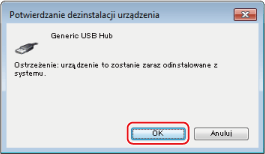
Jeśli zostanie wyświetlone okno dialogowe [Potwierdzanie dezinstalacji urządzenia], kliknij przycisk [OK].
5.
Zamknij okno [Menedżer urządzeń].
6.
Zamknij okno [Panel sterowania].
7.
Odłącz kabel USB od komputera i uruchom ponownie system Windows.
8.
Odinstaluj sterownik zgodnie z informacjami w części „Odinstalowywanie sterownika”, a następnie zainstaluj sterownik typu USB zgodnie z informacjami w części „Instalacja z użyciem opcji [Połączenie USB]”.
|
WAŻNE
|
|
Jeśli nie można prawidłowo zakończyć instalacji sterownika, należy go odinstalować przed próbą ponownej instalacji.
|