Zmiana ustawień na standardowy port TCP/IP
W tej części wyjaśniono procedurę zmiany portu używanego przez urządzenie połączone z siecią na standardowy port TCP/IP. Jeśli podczas instalacji sterownika tymczasowo ustawiono port dla urządzenia, za pomocą tej procedury można zmienić ten port na prawidłowy.
Wymogi
Sprawdź, czy są spełnione poniższe warunki. Wykonaj czynności przygotowawcze.
Określ port tymczasowy (np. [LPT1]) i zainstaluj sterownik, korzystając z opcji [Niestandardowa].
Potwierdzenie nazwy i adresu IP urządzenia
W przypadku dodawania standardowego portu TCP/IP należy wprowadzić nazwę i adres IP urządzenia. W polu nazwy wpisz nazwę, pod jaką urządzenie jest znane w sieci. Jeśli nie znasz nazwy lub adresu IP urządzenia, skontaktuj się z administratorem sieci.
Określenie używanego protokołu
LPR: protokół powszechnie używany w przypadku połączeń TCP/IP.
Raw: protokół, którego można użyć w systemie Windows. Przesyła on dane z większą prędkością niż protokół LPR.
Podczas uruchamiania komputera zaloguj się jako członek grupy Administratorzy.
Procedura
1.
Wybierz opcję [Urządzenia i drukarki].
System Windows 10:
Wybierz kolejno opcje: [Ustawienia] > [Urządzenia] > [Drukarki i skanery] > [Powiązane ustawienia] > [Urządzenia i drukarki].
System Windows 8/8.1/Server 2012/Server 2012 R2:
Wyświetl panel funkcji na ekranie [Pulpit] → kliknij pozycję [ Ustawienia] > [Panel sterowania] > [Sprzęt i dźwięk] > [Urządzenia i drukarki].
Ustawienia] > [Panel sterowania] > [Sprzęt i dźwięk] > [Urządzenia i drukarki].System Windows Vista/Server 2008:
Wybierz kolejno opcje [ ] (Start) > [Panel sterowania] > [Drukarki].
] (Start) > [Panel sterowania] > [Drukarki].2.
Kliknij prawym przyciskiem myszy nazwę urządzenia, które chcesz skonfigurować → kliknij polecenie [Właściwości drukarki] lub [Właściwości].
3.
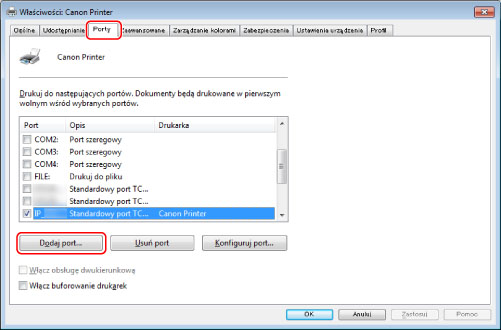
Kliknij kartę [Porty] → [Dodaj port].
4.
W oknie dialogowym [Porty drukarki] wybierz pozycję [Standard TCP/IP Port] w menu [Dostępne typy portów] → kliknij przycisk [Nowy port].
5.
Wprowadź nazwę lub adres IP urządzenia zgodnie z instrukcjami wyświetlanymi w kreatorze.
Automatycznie wprowadzana jest wartość [Nazwa portu]. W razie konieczności można zmienić nazwę portu.
 UWAGA
UWAGAJeśli zostanie wyświetlone okno [Wymagane dodatkowe informacje o porcie] lub [Wymagane są dodatkowe informacje na temat portu], wykonaj jedną z poniższych procedur:
Wróć do poprzedniego ekranu w kreatorze → wprowadź ponownie informacje w polu [Nazwa hosta drukarki lub adres IP] → kliknij przycisk [Dalej].
Wybierz ustawienie [Standardowe] dla opcji [Typ urządzenia] → wybierz opcję [Canon Network Printing Device with P9100] → kliknij przycisk [Dalej].
Typ urządzenia, który można wybrać na ekranie [Wymagane dodatkowe informacje o porcie] lub [Wymagane są dodatkowe informacje na temat portu] > [Typ urządzenia] > [Standardowe] będzie się różnić w zależności od używanego urządzenia.
Typ urządzenia, który można wybrać na ekranie [Wymagane dodatkowe informacje o porcie] lub [Wymagane są dodatkowe informacje na temat portu] > [Typ urządzenia] > [Standardowe] będzie się różnić w zależności od używanego urządzenia.
6.
Kliknij przycisk [Zakończ].
7.
W oknie dialogowym [Porty drukarki] kliknij przycisk [Zakończ].
8.
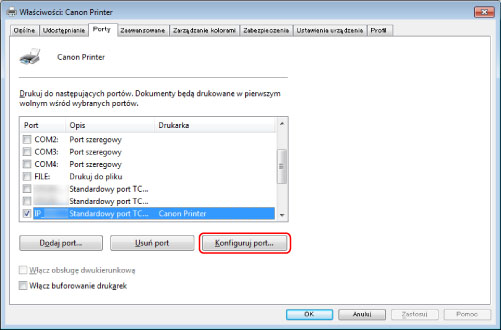
Kliknij przycisk [Konfiguruj port].
9.
Ustaw port.
W przypadku korzystania z protokołu LPR:
(1) Wybierz opcję [LPR] w obszarze [Protokół] → określ jedną z następujących kolejek drukowania w polu [Nazwa kolejki] w obszarze [Ustawienia LPR].
LP: Wysyła zadania zgodnie z ustawieniem buforowania w urządzeniu. Jest to zwykle stosowane ustawienie.
BUFOR: Zawsze wysyła po buforowaniu na dysku twardym niezależnie od ustawień urządzenia.
BEZPOŚREDNIE: Zawsze wysyła bez buforowania na dysku twardym niezależnie od ustawień urządzenia.
(2) Kliknij przycisk [OK].

W przypadku korzystania z protokołu RAW:
(1) Wybierz opcję [Raw] w obszarze [Protokół] → kliknij przycisk [OK].
10.
Kliknij przycisk [Zakończ].