Instalacja z użyciem opcji [Niestandardowa]
Ta procedura polega na ręcznym wskazaniu portu, który ma być używany do połączenia sieciowego lub lokalnego, a następnie zainstalowaniu sterownika. Można użyć istniejących portów albo dodać standardowy port TCP/IP lub port drukarki sieciowej.
Wymogi
Sprawdź, czy są spełnione poniższe warunki. Wykonaj czynności przygotowawcze.
Potwierdzanie portu
Określ standardowy port TCP/IP lub port drukarki sieciowej. Można wskazać port już zarejestrowany. Można też wybrać port tymczasowy (np. [LPT1]), a ostateczną konfigurację wykonać po zakończeniu instalacji.
Potwierdź nazwę i adres IP urządzenia (jeśli dodajesz standardowy port TCP/IP).
W przypadku dodawania standardowego portu TCP/IP i wykonywania instalacji należy wprowadzić nazwę i adres IP urządzenia. W polu nazwy wpisz nazwę, pod jaką urządzenie jest znane w sieci. Jeśli nie znasz nazwy lub adresu IP urządzenia, skontaktuj się z administratorem sieci.
Potwierdź kolejki ustawione dla poszczególnych portów (jeśli urządzenie docelowe korzysta z tych portów).
Jeśli do urządzenia docelowego jest podłączony opcjonalny zewnętrzny serwer druku, po wybraniu portu należy określić kolejkę. Kliknij opcję „Wyświetl szczegóły” i potwierdź kolejkę odpowiadającą wybranemu portowi.
Określ kolejki odpowiadające portowi.
Protokół LPR:
W ustawieniach protokołu TCP/IP w systemie Windows wpisz nazwę kolejki Print, Hold i Direct w kolumnie [Nazwa kolejki].
Protokół RAW:
Kolejka, którą należy podać, zależy od numeru portu.
9100: Print, Hold lub Direct
9101: kolejka Direct
9102: kolejka Print
9103: kolejka Hold
Protokół SMB:
Po zaznaczeniu urządzenia w drzewie sieci zostaną wyświetlone trzy kolejki. Wybierz jedną z nich.
Podczas uruchamiania komputera zaloguj się jako członek grupy Administratorzy.
Wyświetlany jest ekran [Pulpit] (w przypadku systemu Windows 8/8.1/Server 2012/Server 2012 R2)
Procedura
1.
Uruchom instalator.
Jeśli używany jest instalator pobrany z witryny internetowej
Kliknij dwukrotnie pobrany plik, aby go rozpakować. Jeśli po rozpakowaniu instalator nie zostanie uruchomiony automatycznie, kliknij dwukrotnie plik [Setup.exe].
Jeśli używany jest dołączony dysk CD-ROM
(1) Włóż dysk CD-ROM do komputera → kliknij przycisk [Instalacja].
(2) Na ekranie [Instalacja] potwierdź sterownik → kliknij przycisk [Instalacja].
Jeśli nie zostanie wyświetlone menu CD-ROM, kliknij opcję „Wyświetl szczegóły”.
Uruchom instalatora, korzystając z poniższej procedury.
Jeśli zostanie wyświetlony komunikat [Naciśnij ekran i wybierz, co chcesz zrobić z urządzeniem „ten dysk”.]: kliknij komunikat → kliknij przycisk [Uruchom MInst.exe].
Jeśli zostanie wyświetlone okno dialogowe [Automatyczne odtwarzanie]: kliknij przycisk [Uruchom MInst.exe].
Jeśli zostanie wyświetlony Eksplorator Windows: kliknij dwukrotnie plik [MInst.exe].
Jeśli nic nie zostanie wyświetlone (system Windows 10): w Eksploratorze Windows kliknij dwukrotnie ikonę dysku CD w menu [Ten komputer] i wybierz opcję [Urządzenia i dyski].
Jeśli nic nie zostanie wyświetlone (system Windows 8/8.1/Server 2012/Server 2012 R2): na ekranie [Pulpit] kliknij Eksploratora → w oknie [Komputer] kliknij dwukrotnie ikonę dysku CD.
Jeśli nic nie zostanie wyświetlone (system Windows Vista/7/Server 2008/Server 2008 R2): kliknij dwukrotnie ikonę CD-ROM w menu [ ] (Start) i wybierz opcję [Komputer].
] (Start) i wybierz opcję [Komputer].Jeśli wspomniany wyżej plik [MInst.exe] nie istnieje:
Kliknij dwukrotnie plik [Setup.exe].
Wersja 32-bitowa: 32BIT\Setup.exe
Wersja 64-bitowa: x64\Setup.exe
2.
Przeczytaj umowę licencyjną → kliknij przycisk [Tak].
3.
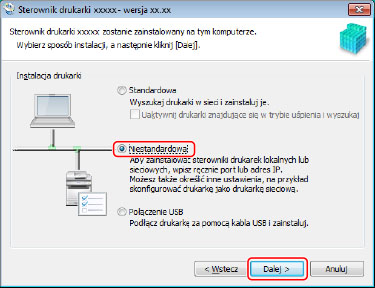
Wybierz pozycję [Niestandardowa] → kliknij przycisk [Dalej].
4.
Zaznacz wymagane opcje → kliknij przycisk [Dalej].
[Proces instalowania sterowników drukarki]: wybierz tę opcję, jeśli sterownik jest już zainstalowany.
[Canon Driver Information Assist Service]: wybierz tę opcje, aby korzystać z funkcji uzyskiwania informacji o urządzeniu.

5.
Wybierz urządzenie do zainstalowania w oknie [Lista drukarek] → kliknij przycisk [Dalej].
6.
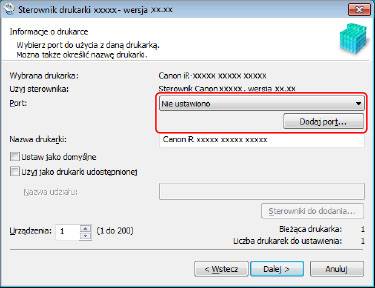
Ustaw port.
W przypadku wybrania kilku urządzeń dla każdego z nich zostanie wyświetlone okno przedstawione poniżej, w którym będzie można wybrać różne porty.
Jeśli używany jest istniejący port, zaznacz go w polu [Port] → przejdź do kroku 8. Jeśli wolisz określić port po zakończeniu instalacji, wybierz port tymczasowy (np. [LPT1]) → przejdź do kroku 8.
7.
Kliknij przycisk [Dodaj port] → wybierz typ portu ([Standard TCP/IP Port] lub [Sieć]) w oknie [Dodaj port] → kliknij przycisk [OK].
W przypadku dodawania portu drukarki sieciowej:
Wybierz drukarkę sieciową → kliknij przycisk [OK] → przejdź do kroku 8.
W przypadku dodawania standardowego portu TCP/IP:
Wprowadź nazwę lub adres IP urządzenia zgodnie z instrukcjami wyświetlanymi w kreatorze.
Automatycznie wprowadzana jest wartość [Nazwa portu]. W razie konieczności można zmienić nazwę portu.
 UWAGA
UWAGAJeśli zostanie wyświetlone okno [Wymagane dodatkowe informacje o porcie] lub [Wymagane są dodatkowe informacje na temat portu], wykonaj jedną z poniższych procedur:
Wróć do poprzedniego ekranu w kreatorze → wprowadź ponownie informacje w polu [Nazwa hosta drukarki lub adres IP] → kliknij przycisk [Dalej].
Wybierz ustawienie [Standardowe] dla opcji [Typ urządzenia] → wybierz opcję [Canon Network Printing Device with P9100] → kliknij przycisk [Dalej].
Typ urządzenia, który można wybrać na ekranie [Wymagane dodatkowe informacje o porcie] lub [Wymagane są dodatkowe informacje na temat portu] > [Typ urządzenia] > [Standardowe] będzie się różnić w zależności od używanego urządzenia.
Typ urządzenia, który można wybrać na ekranie [Wymagane dodatkowe informacje o porcie] lub [Wymagane są dodatkowe informacje na temat portu] > [Typ urządzenia] > [Standardowe] będzie się różnić w zależności od używanego urządzenia.
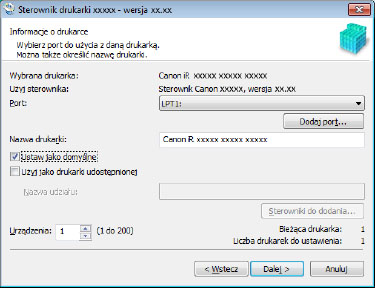
W razie potrzeby wybierz opcję [Nazwa drukarki] → kliknij przycisk [Dalej].
[Ustaw jako domyślne]: zaznacz tę opcję, aby właśnie to urządzenie było zwykle używane.
Aby włączyć powyższe ustawienie w systemie Windows 10, należy sprawdzić, czy następujące ustawienie jest wyłączone w systemie Windows.
[Ustawienia] > [Urządzenia] > [Drukarki i skanery] > [Zezwalaj systemowi Windows na zarządzanie moją drukarką domyślną]
[Użyj jako drukarki udostępnionej]: zaznacz tę opcję, aby skonfigurować ustawienia udostępniania urządzenia.
Jeżeli dodano lub wybrano port drukarki sieciowej, nie można ustawić opcji [Nazwa drukarki] ani [Użyj jako drukarki udostępnionej].
9.
Zaznacz opcję [Lista drukarek dla instalacji sterowników] → kliknij przycisk [Rozpocznij].
Kontynuuj instalację zgodnie z instrukcjami wyświetlanymi na ekranie.
10.
Kliknij opcję [Uruchom ponownie] (lub [Zakończ]).
Zainstalowane urządzenie zostanie wyświetlone w oknie [Urządzenia i drukarki], [Drukarki i faksy] lub [Drukarki] w oknie Panel sterowania systemu Windows.
W systemie Windows 10 zainstalowane urządzenie będzie w oknie wyświetlonym po wybraniu kolejno opcji [Ustawienia] > [Urządzenia] > [Drukarki i skanery] > [Drukarki].