Выбор способа установки [Стандартная]
Здесь приводится описание процедуры автоматического поиска устройства в сети и установки драйвера ([Стандартная]).
Предварительные условия
Проверьте, удовлетворяются ли следующие условия. Выполните подготовительные действия.
Устройство находится в той же самой подсети, что и используемый вами компьютер (для сетевых сред TCP/IP)
Настройки на устройстве (для сетевых сред, использующих WSD)
Для обоих параметров, [Использовать WSD] и [Параметры многоадресного обнаружения], задайте значение "Вкл".
Для [Выбор PDL (Plug and Play)] выбраны "UFR II", "PCL6" или "PS3".
Подробнее см. руководство к устройству.
Устройство должно находиться в той же подсети, что и используемый компьютер.
Запуская компьютер, войдите в систему в качестве члена группы Администраторы.
Отображение экрана [Рабочий стол] (при использовании Windows 8/8.1/Server 2012/Server 2012 R2)
Процедура
1.
Запуск программы установки.
В случае использования программы установки, загруженной с веб-сайта
Дважды щелкните загруженный файл, чтобы разархивировать его. Если после разархивирования программа установки не запускается автоматически, дважды щелкните файл [Setup.exe].
В случае использования прилагаемого диска CD-ROM
(1) Установите CD-ROM в компьютер → нажмите кнопку [Установка].
(2) Проверьте драйвер на экране [Установка] → нажмите кнопку [Установка].
Если меню [CD-ROM] не отображается, нажмите кнопку "Открыть подробные сведения".
Выполняя следующую процедуру, запустите программу установки.
Если отображается сообщение [Выберите, что требуется сделать с этого диска.]: Щелкните сообщение → щелкните файл [Запуск MInst.exe].
Если открывается диалоговое окно [Автозапуск]: Щелкните [Запуск MInst.exe].
Если открывается Windows Explorer: Дважды щелкните [MInst.exe].
Если ничего не отображается (Windows10): В проводнике дважды щелкните значок CD в меню [Этот компьютер] > [Устройства и диски].
Если ничего не отображается (Windows 8/8.1/Server 2012/Server 2012 R2): Щелкните Explorer на экране [Рабочий стол] → дважды щелкните значок компакт-диска в папке [Компьютер].
Если ничего не отображается (Windows Vista/7/Server 2008/Server 2008 R2): Дважды щелкните значок CD-ROM в меню [ ] (Пуск) > [Компьютер].
] (Пуск) > [Компьютер].Если указанный выше файл [MInst.exe] не существует:
Дважды щелкните [Setup.exe].
32-битная версия: 32BIT\Setup.exe
64-битная версия: x64\Setup.exe
2.
Прочитайте лицензионное соглашение → нажмите кнопку [Да].
3.
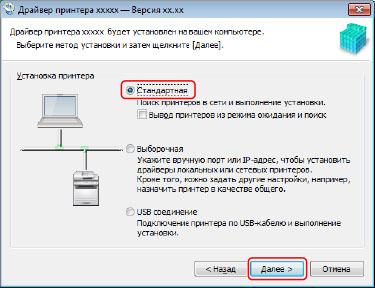
Выберите [Стандартная] → нажмите [Далее].
[Вывод принтеров из режима ожидания и поиск]: выберите это вариант, если требуется обнаруживать в сети устройства, которые находятся в режиме ожидания.
[Отобразить файл "Readme"]: нажмите эту кнопку, чтобы обратиться к файлу Readme.
4.
Выберите необходимые элементы → нажмите [Далее].
[Процесс установки драйвера принтера]: при необходимости выберите этот вариант, если драйвер уже установлен.
[Сanon Driver Information Assist Service]: выберите этот вариант, если требуется использовать функцию получения информации об устройстве.

5.
Выберите устройство для установки в списке [Список принтеров].
Если устройство не отображается в списке [Список принтеров] нажмите кнопку [Повторный поиск]. Если устройство по-прежнему не найдено, выберите вариант [Выборочная] и выполните установку.
Вкладка [Устройства IPv4]/[Устройства IPv6]/[Устройства WSD]: если используется Windows Vista/7/8/8.1/10/Server 2008/Server 2008 R2/Server 2012/Server 2012 R2, можно переключать отображение нажимая вкладки.
 ПРИМЕЧАНИЕ
Если не удается обнаружить устройство, подключенное через порт WSD, может быть проблема с операционной системой или настройками устройства. См. ниже для включения устройства, отображаемого в результатах обнаружения.

6.
Если требуется изменить имя устройства или задать его в качестве устройства по умолчанию, выберите [Введите информацию о принтере] → нажмите [Далее].
Если изменять имя устройства или задавать его в качестве устройства по умолчанию не требуется, нажмите [Далее] и перейдите к шагу 8.

7.
Измените [Имя принтера], если это необходимо, → нажмите [Далее].
[Установить значение по умолчанию]: выберите этот вариант, чтобы задать данное устройство в качестве обычно используемого устройства.
Чтобы включить приведенную выше настройку в 10, проверьте, отключена ли в Windows следующая настройка.
[Параметры] > [Устройства] > [Принтеры и сканеры] > [Разрешить Windows управлять принтером по умолчанию]
[Использовать в качестве принтера с общим доступом]: выберите этот вариант, если требуется настроить параметры совместного использования устройства.
Нельзя выбрать [Имя принтера], если устройство подключено через WSD-порт.

Проверьте [Список принтеров для установки драйвера] → нажмите [Запуск].
Продолжайте установку в соответствии с указаниями на экране.
9.
Нажмите кнопку [Перезагрузка] (или [Выход]).
Установленное устройство отображается в списке [Устройства и принтеры], [Принтеры и факсы] или [Принтеры] в меню Панель управления Windows.
В Windows 10 установленное устройство отображается в списке [Параметры] > [Устройства] > [Принтеры и сканеры] > [Принтеры].