Удаление драйвера
Здесь приводится описание процедуры удаления драйвера.
Предусмотрены два способа удаления: запуск программы удаления из Windows и использование файла удаления.
Предварительные условия
Проверьте, удовлетворяются ли следующие условия. Выполните подготовительные действия.
Установка драйвера
Драйвер, подлежащий удалению, не был установлен с помощью WSD
Драйверы, установленные с помощью WSD, необходимо удалять в меню [Устройства и принтеры], [Принтеры и факсы] или [Принтеры]. Для Windows 10 выполните удаление в меню [Параметры] > [Устройства] > [Принтеры и сканеры] > [Принтеры].
Запуская компьютер, войдите в систему в качестве члена группы Администраторы.
Отображение экрана [Рабочий стол] (при использовании Windows 8/8.1/Server 2012/Server 2012 R2)
Процедуры
Удаление с помощью программы удаления
1.
Выберите [Панель управления] в меню [ ] (Пуск).
] (Пуск).Для Windows 10:
Выберите [Параметры] > [Система] > [Приложения и возможности] > программу удаления драйвера, который требуется удалить, → нажмите кнопку [Удалить] → перейдите к шагу 3.
Для Windows 8/8.1/Server 2012/Server 2012 R2:
Выдвиньте боковую панель на экране [Рабочий стол] → нажмите [ Параметры] > [Панель управления].
Параметры] > [Панель управления].2.
Нажмите [Программы] > [Удаление программы] и выберите программу удаления драйвера, который требуется удалить, → нажмите [Удалить] или [Удалить/Изменить].
Для Windows Vista/Server 2008:
Нажмите [Программы] > [Программы и компоненты] > [Удаление программы] и выберите программу удаления драйвера → нажмите кнопку [Удалить].
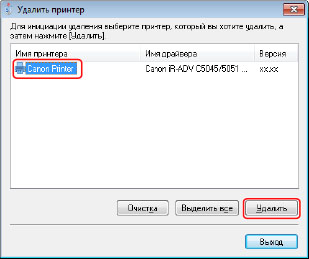
Выберите имя устройства, которое требуется удалить → нажмите [Удалить].
[Очистка]: нажмите эту кнопку, чтобы одновременно удалить все файлы и содержащуюся в реестре информацию, касающуюся не только выбранного драйвера, но всех отображаемых в списке драйверов. Нажмите [Удалить], чтобы выполнить стандартную процедуру удаления драйвера.
4.
Если отображается сообщение с запросом подтвердить удаление, нажмите [Да].
5.
На экране [Удалить принтер] нажмите кнопку [Выход].
Удаление с помощью файла удаления
Драйвер можно удалить с помощью файла удаления на прилагаемом диске CD-ROM или в папке установки.
1.
Дважды щелкните файл [UNINSTAL.exe], который хранится в следующей папке.
Для UFR II
UFRII\russian\32BIT\misc
Для PCL
PCL\russian\32BIT\misc
Для PS
PS\russian\32BIT\misc
2.
Перейдите к шагу 3. раздела "Удаление с помощью программы удаления".