Установка путем указания файла inf
Здесь приводится описание процедуры установки драйвера путем указания файла inf при использовании функции добавления принтера Windows.
Установку можно выполнить также, выбрав в ходе этой процедуры временный порт (например, [LPT1]).
Предварительные условия
Проверьте, удовлетворяются ли следующие условия. Выполните подготовительные действия.
Запуская компьютер, войдите в систему в качестве члена группы Администраторы.
Проверьте IP-адрес устройства (в случае добавления порта).
Подготовьте файл inf.
Получите драйвер с веб-сайта Canon (http://www.canon.com/) или прилагаемого диска CD-ROM и подготовьте файл inf, хранящийся в следующем месте.
При загрузке с веб-сайта
32-битная версия: Driver
64-битная версия: x64\Driver
Приведенные выше пути зависят от драйвера.
При использовании прилагаемого диска CD-ROM:
Для UFR II
UFRII\russian\32BIT\Driver
Для PCL6
PCL\russian\32BIT\Driver\pcl6
Для PS
PS\russian\32BIT\Driver
Процедура
1.
Выберите [Устройства и принтеры].
Для Windows 10:
Выберите [Параметры] > [Устройства] > [Принтеры и сканеры] > [Сопутсвующие параметры] > [Устройства и принтеры].
Для Windows 8/8.1/Server 2012/Server 2012 R2:
Выдвиньте боковую панель на [Рабочий стол] → щелкните [ Параметры] > [Панель управления] > [Оборудование и звук] > [Устройства и принтеры].
Параметры] > [Панель управления] > [Оборудование и звук] > [Устройства и принтеры].Для Windows Vista/Server 2008:
Выберите [ ] (Пуск) > [Панель управления] > [Принтеры].
] (Пуск) > [Панель управления] > [Принтеры].2.
Нажмите кнопку [Добавить принтер] или [Установка принтера] → продолжите в соответствии с указаниями отображаемого мастера добавления принтера.
3.
Нажмите кнопку [Добавить локальный принтер] (или [Добавить локальный или сетевой принтер с параметрами, заданными вручную]).
4.
Выберите [Создать новый порт] → выберите [Standard TCP/IP Port] из списка [Тип порта] → нажмите [Далее].
При выборе временного порта выберите [Использовать существующий порт] → временный порт ([LPT1] и т.д.) → нажмите [Далее]
5.
Введите IP-адрес устройства в поле [Имя или IP-адрес] → следуйте указаниям на экране.
Если найти устройство не удается, оно может быть распознано как неизвестное устройство. В этом случае нажмите кнопку "Открыть подробные сведения."
В Windows Vista/7/8/8.1/10/Server 2008/Server 2008 R2/Server 2012/Server 2012 R2, если не удается найти устройство, выполните следующую процедуру.
(1) Откройте диспетчер устройств.
Windows Vista/Server 2008: [Панель управления] > [Система и ее обслуживание] > [Диспетчер устройств].
Windows 7/8/8.1/Server 2008 R2/Server 2012/Server 2012 R2: [Панель управления] > [Оборудование и звук] > [Диспетчер устройств].
Windows 10: [Параметры] > [Устройства] > [Принтеры и сканеры] > [Диспетчер устройств] внизу экрана.
(2) Выберите [Другие устройства] > [Неизвестное устройство] → щелкните меню [Действие] > [Обновить] или [Обновить драйверы].
Отображается мастер обновления программных драйверов.
(3) Нажмите [Выполнить поиск драйверов на этом компьютере] > [Выбрать драйвер из списка уже установленных драйверов].
(4) Выберите [Принтеры] в меню [Стандартные типы оборудования] → нажмите [Далее].
6.
На экране [Добавить принтер] нажмите кнопку [Установить с диска].
7.
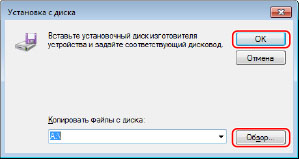
Нажмите [Обзор] → выберите папку, в которой хранится подготовленный файл inf, → нажмите [OK].
8.
Выберите устройство для установки в списке [Принтеры] → нажмите [Далее].
9.
Установите драйвер, следуя указаниям на экране, → нажмите [Готово].
Установленное устройство отображается в списке [Устройства и принтеры], [Принтеры и факсы] или [Принтеры] в меню Панель управления Windows.
В Windows 10 установленное устройство отображается в списке [Параметры] > [Устройства] > [Принтеры и сканеры] > [Принтеры].