Du kan installera en USB-klassdrivrutin
I det här avsnittet förklaras vad du kan göra när du inte kan installera en USB-klassdrivrutin på rätt sätt.
1.
Kontrollera att datorn och skrivaren har anslutits korrekt med en USB-kabel och att skrivaren är på.
2.
I [ ] (Start)-menyn klickar du på [Kontrollpanelen] - [Maskinvara och ljud] - [Enhetshanteraren].
] (Start)-menyn klickar du på [Kontrollpanelen] - [Maskinvara och ljud] - [Enhetshanteraren].Följ instruktionerna nedan om dialogrutan [Kontroll av användarkonto] visas.
Om du har loggat in med ett administratörskonto klickar du på [Fortsätt].
Om du har loggat in som en vanlig användare anger du administratörskontots lösenord och klickar på [OK].
I Windows 10:
Klicka på [Inställningar] - [Enheter] - [Skrivare och skannrar] - [Enhetshanteraren] längst ned på skärmen.
I Windows 8.1/Server 2012 R2:
Visa snabbknappsfältet på skärmen [Skrivbord] och klicka på [ Inställningar] - [Kontrollpanelen] - [Maskinvara och ljud] (eller [Maskinvara]) - [Enhetshanteraren].
Inställningar] - [Kontrollpanelen] - [Maskinvara och ljud] (eller [Maskinvara]) - [Enhetshanteraren].I Windows 8:
Visa snabbknappsfältet på skärmen [Skrivbord] och klicka på [Inställningar] - [Kontrollpanelen] - [System och säkerhet] - [Enhetshanteraren].
Inställningar] - [Kontrollpanelen] - [System och säkerhet] - [Enhetshanteraren].För Windows Vista:
Klicka på [] (Start) - [Kontrollpanelen] - [System och underhåll] - [Enhetshanteraren].
] (Start) - [Kontrollpanelen] - [System och underhåll] - [Enhetshanteraren].I Windows Server 2008/Server 2008 R2:
1. I [Start]-menyn väljer du [Kontrollpanelen] (- [Prestanda och underhåll]) och dubbelklickar på symbolen [System].
2. I dialogrutan [Systemegenskaper] klickar du på fliken [Maskinvara] → klicka på [Enhetshanteraren].
Radera drivrutinen för USB-klasser som visas under [USB-styrenheter].
Välj namnet på den skrivare du använder och klicka sedan på [Avinstallera].
Var noga med att inte ta bort några andra objekt än USB-klassdrivrutiner. Om du av misstag tar bort något annat objekt kan Windows kanske inte fungera korrekt.
Om USB-klassdrivrutiner visas under [Andra enheter] har de inte installerats korrekt. Välj USB-klassdrivrutinerna och ta bort dem i enlighet med det operativsystem som du använder.
4.
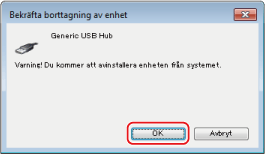
Om dialogrutan [Bekräfta borttagning av enhet] visas klickar du på [OK].
5.
Stäng [Enhetshanteraren].
6.
Stäng [Kontrollpanelen].
7.
Koppla ur USB-kabeln från datorn och starta om Windows.
8.
Avinstallera drivrutinen enligt instruktionerna i Avinstallera drivrutinen och installera sedan USB-klassdrivrutinen enligt instruktionerna i Välja [USB-anslutning] för att installera.
|
VIKTIGT!
|
|
Om du inte kan slutföra installationen av drivrutinen korrekt måste du avinstallera drivrutinen innan du försöker installera om den.
|