Välja [Standard] för att installera
Detta förklarar proceduren för att automatiskt söka efter en enhet i ett nätverk och installera en drivrutin ([Standard]).
Förutsättningar
Bekräfta att följande villkor är uppfyllda. Slutför förberedelserna.
Enheten är en som ligger i samma delnät som den dator du använder (för TCP/IP-nätverksmiljöer)
Inställningar på enheten (för nätverksmiljöer som använder WSD)
Aktivera både [Använd WSD] och [Inställningar för Multicast Discovery].
"UFR II", "PCL6" eller "PS3" är valt för [PDL-val (Plug and play)].
För mer information, se enhetens användarhandbok.
Enheten måste finnas i samma undernät som den dator du använder.
När du startar datorn loggar du in som medlem av Administratörer.
[Skrivbord] visas på skärmen (om du använder Windows 8/8.1/Server 2012/Server 2012 R2)
Procedur
1.
Starta installeraren.
Om du använder ett installationsprogram som laddats ned från webbplatsen
Avkomprimera den hämtade filen genom att dubbelklicka på den. Om installationsprogrammet inte startar automatiskt efter avkomprimeringen dubbelklickar du på [Setup.exe].
Om du använder medföljande CD-ROM
(1) Sätt in CD-ROM-skivan i datorn → klicka på [Installation].
(2) På skärmen [Installation] bekräftar du drivrutinen → klicka på [Installation].
Om inte CD-ROM-menyn visas klickar du på "Öppna detaljer".
I följande procedur startar du installationsprogrammet.
När meddelandet [Tryck för att välja vad som ska hända den här skivan.] visas: Klicka på meddelandet → klicka på [Kör MInst.exe].
När dialogrutan [Spela upp automatiskt] visas: Klicka på [Kör MInst.exe].
När Windows Explorer visas: Dubbelklicka på [MInst.exe].
Om inget visas (Windows10): gå till Utforskaren och dubbelklicka på CD-ikonen i [Den här datorn] > [Enheter].
Om inget visas (Windows 8/8.1/Server 2012/Server 2012 R2): Klicka på Utforskaren på skärmen [Skrivbord] → dubbelklicka på CD-ikonen i [Dator].
Om inget visas (Windows Vista/7/Server 2008/Server 2008 R2): Dubbelklicka på CD-ROM-ikonen i [ ] (Start) > [Dator].
] (Start) > [Dator].Om ovanstående [MInst.exe] inte finns:
Dubbelklicka på [Setup.exe].
32-bitarsversion: 32BIT\Setup.exe
64-bitarsversion: x64\Setup.exe
2.
Läs licensavtalet → klicka på [Ja].
3.
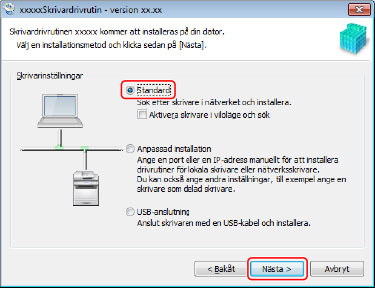
Välj [Standard] → klicka på [Nästa].
[Aktivera skrivare i viloläge och sök]: Välj detta när du vill identifiera enheter i nätverket som är i viloläge.
[Visa Viktigt-filen]: Klicka här om du vill läsa Viktigt-filen.
4.
Markera önskade poster → klicka på [Nästa].
[Process för att installera skrivardrivrutin]: Välj detta vid behov om det redan finns en installerad drivrutin.
[Canon Driver Information Assist Service]: Välj detta när du vill använda funktionen för att hämta enhetsinformation.

5.
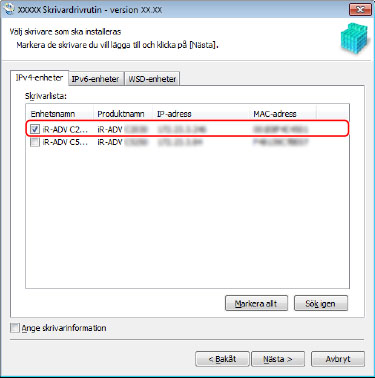
Välj den enhet du vill installera i [Skrivarlista].
Om enheten inte visas i [Skrivarlista] klickar du på [Sök igen]. Om du fortfarande inte hittar enheten väljer du [Anpassad installation] och installerar.
Fliken [IPv4-enheter]/[IPv6-enheter]/[WSD-enheter]: om du använder Vista/7/8/8.1/10/Server 2008/Server 2008 R2/Server 2012/Server 2012 R2, kan du växla visning genom att klicka på flikarna.
 OBS!
OBS!Om du inte kan identifiera en enhet ansluten via en WSD-port kan det bero på ett problem med operativsystemet eller enhetsinställningarna. Se följande för att göra så att enheten visas i sökresultaten.
6.
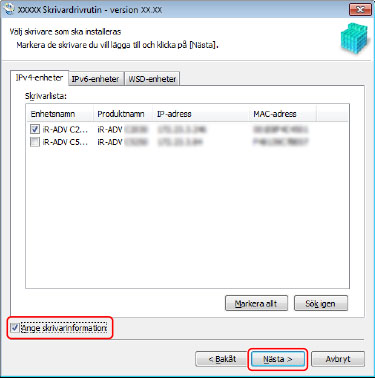
Om du vill ändra enhetens namn eller ange den som standardenhet väljer du [Ange skrivarinformation] → klicka på [Nästa].
Om du inte vill ändra enhetens namn eller ange den som standardenhet klickar du på [Nästa] och går till steg 8.
7.
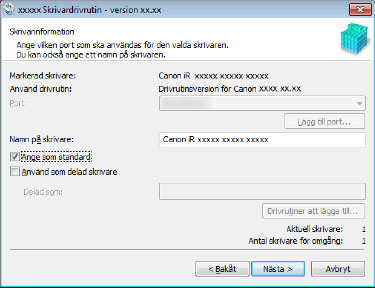
Ändra [Namn på skrivare] om det behövs → klicka på [Nästa].
[Ange som standard]: Välj detta om du vill att denna enhet ska vara den enhet som normalt används.
För att aktivera inställningarna ovan i Windows 10, kontrollera att de följande inställningarna är inaktiverade i Windows.
[Inställningar] > [Enheter] > [Skrivare och skannrar] > [Låt Windows hantera min standardskrivare]
[Använd som delad skrivare]: Välj detta om du vill konfigurera delade inställningar för enheten.
Du kan inte välja [Namn på skrivare] om enheten är ansluten via en WSD-port.
Markera [Skrivarlista för drivrutinsinstallation] → klicka på [Starta].
Fortsätt med installationen enligt instruktionerna på skärmen.
9.
Klicka på [Starta om] (eller [Avsluta]).
Den installerade enheten visas i [Enheter och skrivare], [Skrivare och fax] eller [Skrivare] i Kontrollpanelen i Windows.
I Windows 10 visas den installerade enheten i [Inställningar] > [Enheter] > [Skrivare och skannrar] > [Skrivare].