اختيار [مخصص] للتثبيت
هذا يشرح الإجراء لتحديد المنفذ الذي تريد استخدامه لاتصال الشبكة أو الاتصال المحلي يدويا وتثبيت برنامج التشغيل. بالإضافة للمنافذ الموجودة، يمكنك إضافة منفذ TCP/IP أو منفذ طابعة في الشبكة.
المتطلبات الأساسية
قم بالتأكد من توفر الشروط التالية. أكمل عمليات الاستعداد.
قم بتأكيد المنفذ الذي ستقوم بتحديده
قم بتحديد منفذ TCP/IP قياسي أو منفذ طابعة في الشبكة. يمكنك تحديد منفذ مسجل بالفعل. يمكنك اختيار منفذ مؤقت ([LPT1] الخ) وضبطه بعد انتهاء التثبيت.
قم بتأكيد اسم وعنوان IP للجهاز (في حالة إضافة منفذ TCP/IP قياسي).
يجب إدخال اسم الجهاز وعنوان IP عند إضافة منفذ TCP/IP قياسي والتثبيت. للحصول على اسم الجهاز، استخدم الاسم الذي يعرف به الجهاز على الشبكة. إذا كنت لا تعرف اسم الجهاز أو عنوان IP، تحقق من ذلك مع مدير الشبكة.
قم بتأكيد قائمة الانتظار المحددة لكل منفذ (إذا كان الجهاز المنشود معروضا في التالي).
إذا تم إرفاق وحدة خادم طباعة خارجية اختيارية إلى الجهاز المنشود، بعد اختيار المنفذ، يجب عليك تحديد قائمة الانتظار. انقر على "فتح التفاصيل"، وقم بتأكيد قائمة الانتظار الموافقة للمنفذ المختار.
قم بتحديد قائمات الانتظار الموافقة للمنفذ.
بالنسبة لـ LPR:
بالنسبة لـ Windows TCP/IP، أدخل Print، Hold واسم قائمة الانتظار Direct في العمود [اسم قائمة الانتظار].
بالنسبة لـ RAW:
يتم اختيار قائمة الانتظار التي سيتم تحديدها بواسطة رقم المنفذ.
9100: Print، Hold أو Direct
9101: القائمة Direct
9102: القائمة Print
9103: القائمة Hold
بالنسبة لـ SMB:
عند اختيار الجهاز من شجرة شبكة، سوف يتم عرض ثلاث قوائم انتظار. اختر واحدة من بين قوائم الانتظار المعروضة.
عند تشغيل الكمبيوتر، قم بتسجيل الدخول كعضو في المسؤولون.
عرض شاشة [سطح المكتب] (عند استخدام Windows 8/8.1/Server 2012/Server 2012 R2)
الإجراء
1.
قم بتشغيل المثبت.
إذا كنت تستخدم مثبت برنامج تشغيل محمل من الموقع الإلكتروني
انقر مرتين على الملف المحمل لفك ضغطه. إذا لم يتم تشغيل مثبت برنامج التشغيل تلقائيا بعد فك ضغطه، انقر مرتين على [Setup.exe].
إذا كنت تستخدم CD-ROM
(1) قم بضبط CD-ROM في الكمبيوتر ← انقر [التثبيت].
(2) في الشاشة [التثبيت] قم بتأكيد برنامج التشغيل ← انقر [التثبيت].
إذا لم يتم عرض قائمة CD-ROM، انقر "فتح التفاصيل".
في الإجراء التالي، قم بتشغيل مثبت برنامج التشغيل.
عند عرض الرسالة [اضغط لاختيار الإجراء المتّبع مع هذا قرص.]: انقر الرسالة ← انقر [ التشغيل MInst.exe].
إذا تم عرض مربع الحوار [تشغيل تلقائي]، انقر [ التشغيل MInst.exe].
عند عرض Windows Explorer: انقر مرتين على [MInst.exe].
عند عدم عرض أي شيء (Windows10): من Explorer، انقر مرتين فوق أيقونة CD في [هذا الكمبيوتر] > [الأجهزة ومحركات الأقراص].
عند عدم عرض أي شيء (Windows 8/8.1/Server 2012/Server 2012 R2): انقر Explorer في الشاشة [سطح المكتب] ← انقر مرتين على أيقونة CD في [الكمبيوتر].
عند عدم عرض أي شيء (Windows Vista/7/Server 2008/Server 2008 R2): انقر مرتين الأيقونة CD-ROM في [ ] (ابدأ) > [الكمبيوتر].
] (ابدأ) > [الكمبيوتر].عند عدم وجود [MInst.exe] بالأعلى:
انقر مرتين على [Setup.exe].
إصدار 32 بت: 32BIT\Setup.exe
إصدار 64 بت: x64\Setup.exe
2.
اقرأ اتفاقية الترخيص ← انقر [نعم].
3.
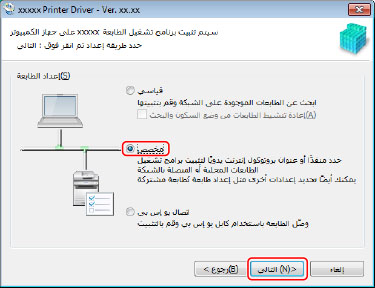
قم بتحديد [مخصص] ← انقر [التالي].
4.
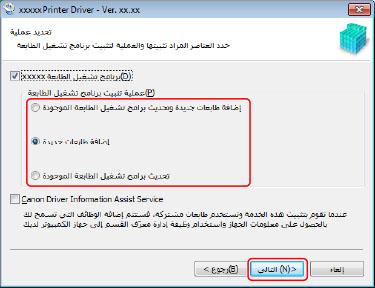
قم باختيار البنود اللازمة ← انقر [التالي].
[عملية تثبيت برنامج تشغيل الطابعة]: اختر هذا عند الضرورة إذا تم تثبيت مثبت برنامج التشغيل بالفعل.
[Canon Driver Information Assist Service]: اختر هذا إذا أردت استخدام وظيفة استرجاع معلومات الجهاز.
5.
اختر الجهاز الذي تريد تثبيته من [قائمة الطابعات] ← انقر [التالي].
6.
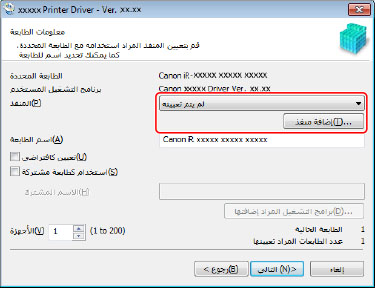
قم بضبط المنفذ.
عند اختيار أجهزة متعددة، سيتم عرض الشاشة التالية لكل جهاز ويمكن اختيار منافذ مختلفة.
إذا كنت تستخدم منفذ موجود بالفعل، اختر المنفذ من [المنفذ] ← واصل للخطوة 8. إذا أردت تحديد المنفذ بعد التثبيت، اختر منفذ مؤقت ([LPT1] الخ) ← واصل للخطوة 8.
7.
انقر [إضافة منفذ] ← اختر نوع المنفذ ([Standard TCP/IP Port] أو [شبكة]) من [المنافذ المراد إضافتها] ← انقر [موافق].
عند إضافة منفذ طابعة شبكة:
اختر طابعة الشبكة للاستخدام ← انقر [موافق] ← تابع إلى الخطوة 8.
عند إضافة منفذ TCP/IP قياسي:
أدخل اسم الجهاز أو عنوان IP وفقا لتعليمات نافذة المعالجة.
تم إدخال [اسم المنفذ] تلقائيا. قم بتغيير اسم المنفذ إذا لزم الأمر.
 ملاحظة
إذا تم عرض [معلومات المنفذ الإضافية المطلوبة] أو الشاشة [معلومات المنفذ الإضافية المطلوبة]، قم بأحد الإجراءات التالية.
قم بالعودة إلى الشاشة السابقة في نافذة المعالجة ← قم بإعادة إدخال المعلومات في [اسم المضيف أو عنوان IP:] ← انقر [التالي].
اختر [قياسي] لـ [نوع الجهاز] ← اختر [Canon Network Printing Device with P9100] ← انقر [التالي].
وفقا للجهاز الذي تستخدمه، قد يختلف نوع الجهاز الذي يمكنك اختياره في [معلومات المنفذ الإضافية المطلوبة] أو الشاشة [معلومات المنفذ الإضافية المطلوبة] > [نوع الجهاز] > [قياسي].
وفقا للجهاز الذي تستخدمه، قد يختلف نوع الجهاز الذي يمكنك اختياره في [معلومات المنفذ الإضافية المطلوبة] أو الشاشة [معلومات المنفذ الإضافية المطلوبة] > [نوع الجهاز] > [قياسي].
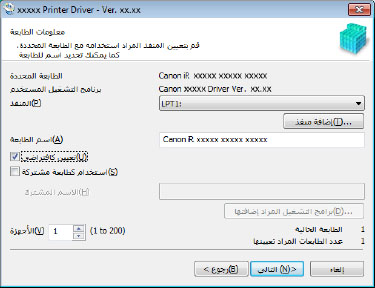
اختر [اسم الطابعة] إذا لزم الأمر ← انقر [التالي].
[تعيين كافتراضي]: اختر هذا لضبط الجهاز كجهاز مستخدم عادة.
لتفعيل الإعداد السابق في Windows 10، تأكد من إيقاف تشغيل الإعداد التالي في Windows.
[إعدادات] > [أجهزة] > [الطابعات & الماسحات الضوئية] > [السماح لنظام Windows بإدارة الطابعة الافتراضية]
[استخدام كطابعة مشتركة]: اختر هذا إذا أردت ضبط الإعدادات المشتركة للجهاز.
إذا قمت بإضافة أو اختيار منفذ طابعة شبكة، لن يمكنك ضبط [اسم الطابعة] و [استخدام كطابعة مشتركة].
9.
تأكد من [قائمة الطابعات الخاصة بتثبيت برامج التشغيل] ← انقر [بدء].
واصل التثبيت وفقا للتعليمات على الشاشة.
10.
انقر [إعادة التشغيل] (أو [خروج]).
يتم عرض الجهاز المثبت في [الأجهزة والطابعات]، [الطابعات والفاكسات] أو [الطابعات] في Windows لوحة التحكم.
في Windows 10، يتم عرض الجهاز المثبت في [إعدادات] > [أجهزة] > [الطابعات & الماسحات الضوئية] > [الطابعات].