การเลือก [มาตรฐาน] ที่จะติดตั้ง
หัวข้อนี้จะให้ข้อมูลเกี่ยวกับขั้นตอนการค้นหาอัตโนมัติสำหรับอุปกรณ์บนเครือข่ายและการติดตั้งด้วยไดรเวอร์ ([มาตรฐาน])
เงื่อนไข
ตรวจสอบว่าเงื่อนไขต่อไปนี้มีครบถ้วน เตรียมการให้เสร็จสมบูรณ์
อุปกรณ์นี้เป็นอุปกรณ์ในเครือข่ายย่อยเดียวกับคอมพิวเตอร์ที่คุณใช้อยู่ (สำหรับสภาพแวดล้อมเครือข่าย TCP/IP)
การตั้งค่าที่ตัวอุปกรณ์ (สำหรับสภาพแวดล้อมเครือข่ายที่ใช้ WSD)
กำหนดค่า [ใช้ WSD] และ [การตั้งค่าการค้นหามัลติคาสต์] ไปที่เปิด
เลือก "UFR II," "PCL6" หรือ "PS3" สำหรับ [การเลือก PDL (พลักแอนด์เพลย์)]
สำหรับรายละเอียดเพิ่มเติม กรุณาดูที่คู่มือของอุปกรณ์
อุปกรณ์ต้องอยู่ในเครือข่ายย่อยเดียวกับคอมพิวเตอร์ที่คุณใช้
เมื่อเปิดคอมพิวเตอร์ ให้เข้าสู่ในระบบในฐานะที่เป็นหนึ่งใน Administrators
หน้าจอ [เดสก์ท็อป] ปรากฏขึ้น (เมื่อใช้ Windows 8/8.1/Server 2012/Server 2012 R2)
ขั้นตอน
1.
เริ่มโปรแกรมติดตั้ง
หากคุณใช้โปรแกรมติดตั้งที่ดาวน์โหลดมาจากเว็บไซต์
ดับเบิลคลิกไฟล์ที่ดาวน์โหลดมาเพื่อแตกไฟล์ หากโปรแกรมติดตั้งไม่ได้เริ่มทำงานโดยอัตโนมัติหลังแตกไฟล์ ให้ดับเบิลคลิก [Setup.exe]
หากคุณใช้ CD-ROM ที่ให้มา
(1) ใส่ CD-ROM ที่คอมพิวเตอร์ → คลิก [Installation]
(2) ตรวจสอบไดรเวอร์ในหน้าจอ [Installation] → คลิก [Installation]
หากเมนู CD-ROM ไม่ปรากฏขึ้น ให้คลิก "แสดงรายละเอียด"
เปิดใช้โปรแกรมติดตั้งในขั้นตอนต่อไปนี้
เมื่อข้อความ [แตะเพื่อเลือกสิ่งที่เกิดขึ้นกับแผ่นดิสก์นี้] ปรากฏขึ้น: คลิกข้อความ → คลิก [เรียกใช้ MInst.exe]
เมื่อกล่องโต้ตอบ [เล่นอัตโนมัติ] ปรากฏขึ้น: คลิก [เรียกใช้ MInst.exe]
เมื่อ Windows Explorer ปรากฏขึ้น: ดับเบิลคลิก [MInst.exe]
เมื่อไม่มีรายการใดปรากฏขึ้น (Windows 10): ดับเบิลคลิกไอคอน CD จาก Explorer ใน [พีซีเครื่องนี้] > [อุปกรณ์และไดรฟ์]
เมื่อไม่มีรายการใดปรากฏขึ้น (Windows 8/8.1/Server 2012/Server 2012 R2): คลิก Explorer ในหน้าจอ [เดสก์ท็อป] → ดับเบิลคลิกไอคอน CD ใน [คอมพิวเตอร์]
เมื่อไม่มีรายการใดปรากฏขึ้น (Windows Vista/7/Server 2008/Server 2008 R2): ดับเบิลคลิกไอคอน CD-ROM ใน [ ] (เริ่ม) > [คอมพิวเตอร์]
] (เริ่ม) > [คอมพิวเตอร์]หากไม่มี [MInst.exe] ก่อนหน้า:
ดับเบิลคลิก [Setup.exe]
รุ่น 32 บิต: 32BIT\Setup.exe
รุ่น 64 บิต: x64\Setup.exe
2.
อ่านข้อตกลงสิทธิการใช้งาน → คลิก [ใช่]
3.
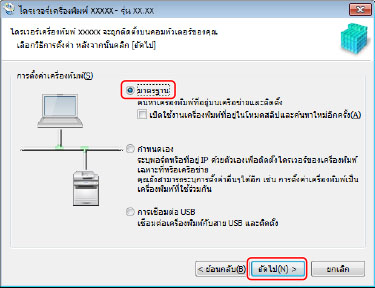
เลือก [มาตรฐาน] → คลิก [ถัดไป]
[เปิดใช้งานเครื่องพิมพ์ที่อยู่ในโหมดสลีปและค้นหาใหม่อีกครั้ง]: เลือกรายการนี้เมื่อต้องการค้นหาอุปกรณ์ในเครือข่ายที่อยู่ในโหมดสลีป
[แสดงไฟล์ Readme]: คลิกเพื่อดูไฟล์ Readme
4.
เลือกรายการที่ต้องการ → คลิก [ถัดไป]
[การดำเนินการเพื่อติดตั้งไดรเวอร์เครื่องพิมพ์]: เลือกรายการนี้ถ้าจำเป็นหากติดตั้งไดรเวอร์แล้ว
[Canon Driver Information Assist Service]: เลือกรายการนี้เมื่อคุณต้องการใช้ฟังก์ชั่นการดึงข้อมูลอุปกรณ์

5.
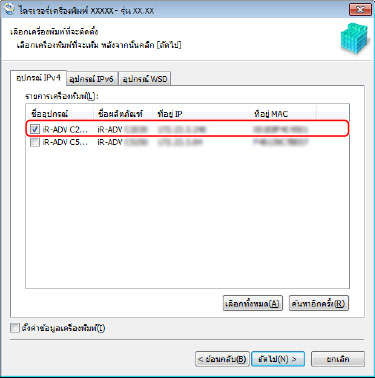
เลือกอุปกรณ์ที่จะติดตั้งจาก [รายการเครื่องพิมพ์]
หากอุปกรณ์ไม่ปรากฏขึ้นใน [รายการเครื่องพิมพ์] ให้คลิก [ค้นหาอีกครั้ง] หากยังไม่พบไดรเวอร์ ให้เลือก [กำหนดเอง] และติดตั้ง
แท็บ [อุปกรณ์ IPv4]/[อุปกรณ์ IPv6]/[อุปกรณ์ WSD]: หากคุณใช้ Windows Vista/7/8/8.1/10/Server 2008/Server 2008 R2/Server 2012/Server 2012 R2 คุณจะสามารถเปลี่ยนหน้าจอได้โดยคลิกแท็บ
 หมายเหตุ
ตรวจไม่พบอุปกรณ์ที่เชื่อมต่อผ่านพอร์ต WSD แสดงว่าอาจเกิดปัญหากับการตั้งค่าระบบปฏิบัติการหรืออุปกรณ์ ให้ดูที่รายการต่อไปนี้เพื่อให้อุปกรณ์ปรากฏในผลการค้นหา
6.
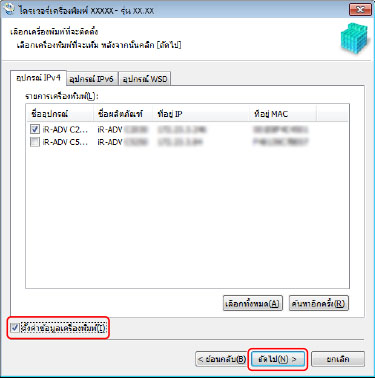
หากต้องการเปลี่ยนชื่ออุปกรณ์หรือตั้งค่าให้เป็นอุปกรณ์มาตรฐาน ให้เลือก [ตั้งค่าข้อมูลเครื่องพิมพ์] → คลิก [ถัดไป]
หากไม่ต้องการเปลี่ยนชื่ออุปกรณ์หรือตั้งค่าให้เป็นอุปกรณ์มาตรฐาน ให้คลิก [ถัดไป] และปฏิบัติตามขั้นตอนที่ 8.
7.
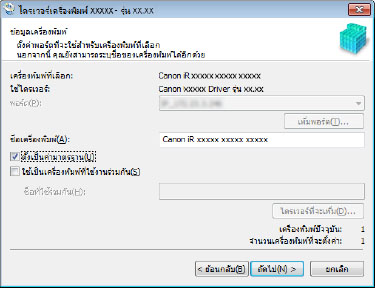
เปลี่ยน [ชื่อเครื่องพิมพ์] หากจำเป็น → คลิก [ถัดไป]
[ตั้งเป็นค่ามาตรฐาน]: เลือกรายการนี้เพื่อตั้งค่าอุปกรณ์ให้เป็นอุปกรณ์ที่ใช้โดยปกติ
ในการเปิดใช้การตั้งค่าข้างต้นใน Windows 10 ให้ตรวจสอบว่าได้ปิดใช้งานการตั้งค่าต่อไปนี้ใน Windows แล้ว
[การตั้งค่า] > [อุปกรณ์] > [เครื่องพิมพ์และสแกนเนอร์] > [ให้ Windows จัดการเครื่องพิมพ์เริ่มต้นของฉัน]
[ใช้เป็นเครื่องพิมพ์ที่ใช้งานร่วมกัน]: เลือกรายการนี้หากคุณต้องการกำหนดค่าการตั้งค่าร่วมกันของอุปกรณ์
คุณไม่สามารถเลือก [ชื่อเครื่องพิมพ์] ถ้าเชื่อมต่ออุปกรณ์ผ่านพอร์ต WSD
ตรวจสอบ [รายการเครื่องพิมพ์สำหรับการติดตั้งไดรเวอร์] → คลิก [เริ่ม]
ดำเนินการติดตั้งตามคำแนะนำในหน้าจอ
9.
คลิก [เริ่มใหม่] (หรือ [ออก])
อุปกรณ์ที่ติดตั้งจะปรากฏ [อุปกรณ์และเครื่องพิมพ์], [เครื่องพิมพ์และโทรสาร] หรือ [เครื่องพิมพ์] ใน Windows แผงควบคุม
ใน Windows 10 อุปกรณ์ที่ติดตั้งจะปรากฏใน [การตั้งค่า] > [อุปกรณ์] > [เครื่องพิมพ์และสแกนเนอร์] > [เครื่องพิมพ์]