Chọn [Tùy chỉnh] để cài đặt
Phần này giải thích quy trình chỉ định cổng bằng cách thủ công để sử dụng cho kết nối mạng hoặc kết nối nội bộ và cài đặt trình điều khiển. Cũng như các cổng hiện có, bạn có thể thêm một cổng TCP/IP chuẩn hoặc một cổng máy in mạng.
Điều kiện tiên quyết
Kiểm tra xác nhận rằng đã thỏa các điều kiện sau. Hoàn tất các thao tác chuẩn bị.
Xác nhận cổng cần được chỉ định
Chỉ định một cổng TCP/IP chuẩn hoặc một cổng máy in mạng. Bạn có thể chỉ định một cổng đã được đăng ký. Bạn có thể chọn một cổng tạm thời ([LPT1] v.v...) và cài đặt nó sau khi cài đặt hoàn tất.
Xác nhận tên thiết bị và địa chỉ IP (nếu thêm một cổng TCP/IP chuẩn).
Bạn phải nhập tên thiết bị và địa chỉ IP khi thêm một cổng TCP/IP chuẩn và cài đặt. Đối với tên thiết bị, sử dụng tên mà thiết bị được sử dụng trên mạng. Nếu bạn không biết tên thiết bị hoặc địa chỉ IP, kiểm tra với người quản trị mạng.
Xác nhận hàng được chỉ định cho từng cổng (nếu thiết bị mục tiêu được thể hiện như dưới đây).
Nếu một đơn vị máy chủ in bên ngoài tùy chọn được gắn vào thiết bị mục tiêu, sau khi chọn cổng, bạn phải chỉ định hàng. Nhấp vào "Mở chi tiết," và xác nhận hàng tương ứng với cổng đã chọn.
Chỉ định hàng tương ứng với cổng.
Đối với LPR:
Đối với Windows TCP/IP, nhập tên hàng Print, Hold, và Direct trong cột [Queue Name].
Đối với RAW:
Hàng cần chỉ định sẽ được quyết định bởi số cổng.
9100: Print, Hold, hoặc Direct
9101: hàng Direct
9102: hàng Print
9103: hàng Hold
Đối với SMB:
Khi bạn chọn thiết bị từ mạng hình cây, ba hàng sẽ được hiển thị. Chọn một trong các hàng được hiển thị.
Khi khởi động máy tính, đăng nhập với tư cách là thành viên của Người quản trị.
Màn hình [Bàn làm việc] hiển thị (khi sử dụng Windows 8/8.1/Server 2012/Server 2012 R2)
Quy trình
1.
Khởi động chương trình cài đặt.
Nếu bạn đang sử dụng chương trình cài đặt tải xuống từ trang web
Nhấp đúp vào file tải xuống để giải nén. Nếu chương trình cài đặt không tự động khởi động sau khi giải nén, nhấp đúp vào [Setup.exe].
Nếu bạn đang sử dụng CD-ROM kèm theo CD-ROM
(1) Đưa CD-ROM vào máy tính → nhấp vào [Installation].
(2) Trên màn hình [Installation], xác nhận trình điều khiển → nhấp vào [Installation].
Nếu menu CD-ROM không hiển thị, nhấp vào "Mở chi tiết".
Trong quy trình sau, khởi động chương trình cài đặt.
Khi thông báo [Nhấn đề xem điều gì xảy ra với đĩa này.] hiển thị: Nhấp vào thông báo → nhấp vào [Chạy MInst.exe].
Khi hộp thoại [Phát Tự động] hiển thị: Nhấp vào [Chạy MInst.exe].
Khi Windows Explorer hiển thị: Nhấp đúp vào [MInst.exe].
Khi không có gì hiển thị (Windows10): Từ Explorer, nhấp đúp vào biểu tượng CD trong [PC Này] > [Thiết bị và ổ đĩa].
Khi không có gì hiển thị (Windows 8/8.1/Server 2012/Server 2012 R2): Nhấp vào Explorer trên màn hình [Bàn làm việc] → nhấp đúp vào biểu tượng CD trong [Máy tính].
Khi không có gì hiển thị (Windows Vista/7/Server 2008/Server 2008 R2): Nhấp đúp vào biểu tượng CD-ROM trong [ ] (Bắt đầu) > [Máy tính].
] (Bắt đầu) > [Máy tính].Nếu [MInst.exe] ở trên không tồn tại:
Nhấp đúp vào [Setup.exe].
Bản 32-bit: 32BIT\Setup.exe
Bản 64-bit: x64\Setup.exe
2.
Đọc thỏa thuận cấp phép → nhấp vào [Có].
3.
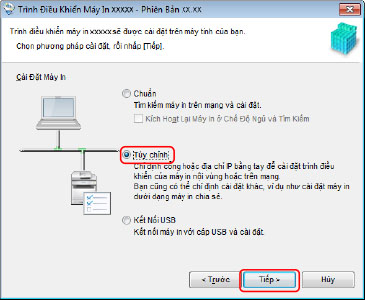
Chọn [Tùy chỉnh] → nhấp vào [Tiếp].
4.
Chọn các mục cần thiết → nhấp vào [Tiếp].
[Tiến Trình Cài Đặt Trình Điều Khiển Máy In]: Chọn phần này nếu cần thiết nếu trình điều khiển đã được cài đặt.
[Canon Driver Information Assist Service]: Chọn phần này khi bạn muốn sử dụng chức năng truy xuất thông tin thiết bị.

5.
Chọn thiết bị để cài đặt từ [Danh Sách Máy In] → nhấp vào [Tiếp].
6.
Cài đặt cổng.
Khi chọn nhiều thiết bị, màn hình sau được hiển thị cho mỗi thiết bị và có thể chọn các cổng khác nhau.
Nếu bạn đang sử dụng cổng hiện có, chọn cổng từ [Cổng] → thực hiện bước 8. Nếu bạn muốn chỉ định cổng sau khi cài đặt, chọn một cổng tạm thời ([LPT1], v.v...) → thực hiện bước 8.

7.
Nhấp vào [Thêm Cổng] → chọn loại cổng ([Standard TCP/IP Port] hoặc [Mạng]) từ [Cổng để Thêm] → nhấp vào [OK].
Khi thêm một cổng máy in mạng:
Chọn máy in mạng để sử dụng → nhấp vào [OK] → thực hiện bước 8.
Khi thêm một cổng TCP/IP chuẩn:
Nhập tên thiết bị hoặc địa chỉ IP theo hướng dẫn của trình hướng dẫn.
[Tên Cổng] được tự động nhập. Thay đổi tên cổng nếu được yêu cầu.
 LƯU Ý
LƯU ÝNếu màn hình [Cần thêm thông tin về cổng] hoặc [Additional port information required] hiển thị, thực hiện một trong các quy trình sau.
Trở về màn hình trước trong trình hướng dẫn → nhập lại thông tin trong [Tên máy chủ hoặc địa chỉ IP] → nhấp vào [Tiếp].
Chọn [Chuẩn] cho [Loại thiết bị] → chọn [Canon Network Printing Device with P9100] → nhấp vào [Tiếp].
Tùy thuộc vào thiết bị bạn đang sử dụng, loại thiết bị bạn có thể chọn trong màn hình [Cần thêm thông tin về cổng] hoặc [Additional port information required] > [Loại thiết bị] > [Chuẩn] có thể khác nhau.
Tùy thuộc vào thiết bị bạn đang sử dụng, loại thiết bị bạn có thể chọn trong màn hình [Cần thêm thông tin về cổng] hoặc [Additional port information required] > [Loại thiết bị] > [Chuẩn] có thể khác nhau.
Chọn [Tên Máy In] nếu cần → nhấp vào [Tiếp].
[Đặt làm Mặc Định]: Chọn phần này để đặt thiết bị làm thiết bị thường được sử dụng.
Để bật các cài đặt trên trong Windows 10, kiểm tra xem các cài đặt sau đây đã tắt trong Windows hay chưa.
[Thiết đặt] > [Thiết bị] > [Máy in và máy quét] > [Cho phép Windows quản lý máy in mặc định của tôi]
[Sử Dụng dưới dạng Máy In Chia Sẻ]: Chọn phần này nếu bạn muốn định cấu hình cài đặt chia sẻ cho thiết bị.
Nếu bạn đã thêm hoặc chọn cổng máy in mạng, bạn không thể cài đặt [Tên Máy In] và [Sử Dụng dưới dạng Máy In Chia Sẻ].

9.
Kiểm tra [Danh Sách Máy In cho Cài Đặt Trình Điều Khiển] → nhấp vào [Bắt đầu].
Tiếp tục cài đặt theo hướng dẫn trên màn hình.
10.
Nhấp vào [Khởi động lại] (hoặc [Thoát]).
Thiết bị được cài đặt hiển thị trong [Thiết bị và Máy in], [Máy in và Fax], hoặc [Máy in] trong Windows Panel Điều khiển.
Trong Windows 10, thiết bị được cài đặt hiển thị trong [Thiết đặt] > [Thiết bị] > [Máy in và máy quét] > [Máy in].