Memasang dengan Menentukan Fail inf
Ini menerangkan prosedur untuk memasang pemacu dengan menyatakan fail inf dengan fungsi tambah pencetak Windows.
Anda juga boleh memasang dengan memilih port sementara (seperti [LPT1]) dalam prosedur ini.
Prasyarat
Sahkan bahawa syarat yang berikut telah dipenuhi. Lengkapkan operasi penyediaan.
Semasa memulakan komputer, log masuk sebagai ahli Pentadbir.
Sahkan alamat IP peranti (jika menambah port).
Sediakan fail inf.
Dapatkan pemacu daripada tapak web Canon (http://www.canon.com/) atau CD-ROM yang dibekalkan dan sediakan fail inf yang disimpan di lokasi berikut.
Semasa memuat turun daripada tapak web
Versi 32 bit: Driver
Versi 64 bit: x64\Driver
Laluan di atas mungkin berbeza bergantung pada pemacu.
Apabila menggunakan CD-ROM yang dibekalkan:
Untuk UFR II
UFRII\malay\32BIT\Driver
Untuk PCL6
PCL\malay\32BIT\Driver\pcl6
Untuk PS
PS\malay\32BIT\Driver
Prosedur
1.
Pilih [Peranti dan Pencetak].
Untuk Windows 10:
Pilih [Seting] > [Peranti] > [Pencetak dan pengimbas] > [Tetapan berkaitan] > [Peranti dan Pencetak].
Untuk Windows 8/8.1/Server 2012/Server 2012 R2:
Paparkan bar butang capaian dalam skrin [Desktop] → klik [ Seting] > [Panel Kawalan] > [Perkakasan dan Bunyi] > [Peranti dan Pencetak].
Seting] > [Panel Kawalan] > [Perkakasan dan Bunyi] > [Peranti dan Pencetak].Untuk Windows Vista/Server 2008:
Pilih [ ] (Mula) > [Panel Kawalan] > [Pencetak].
] (Mula) > [Panel Kawalan] > [Pencetak].2.
Klik [Tambah pencetak] atau [Pasang Pencetak] → teruskan menurut pendeta tambah pencetak yang dipaparkan.
3.
Klik [Tambah pencetak tempatan] (atau [Tambah pencetak tempatan atau pencetak rangkaian menggunakan tetapan manual]).
4.
Pilih [Cipta port baru] → pilih [Standard TCP/IP Port] daripada [Jenis port] → klik [Seterusnya].
Semasa memilih port sementara, pilih [Guna port sedia ada] → port sementara ([LPT1] dll.) → klik [Berikut]
5.
Masukkan alamat IP peranti dalam [Nama hos atau alamat IP] → teruskan menurut arahan pada skrin.
Jika peranti tidak boleh ditemui, peranti tersebut mungkin dikenal pasti sebagai peranti tidak diketahui. Jika demikian, klik "Buka butiran".
Dalam Windows Vista/7/8/8.1/10/Server 2008/Server 2008 R2/Server 2012/Server 2012 R2, jika peranti tidak boleh ditemui, lakukan prosedur yang berikut.
(1) Paparkan pengurus peranti.
Windows Vista/Server 2008: [Panel Kawalan] > [Sistem dan Penyelenggaraan] > [Pengurus Peranti].
Windows 7/8/8.1/Server 2008 R2/Server 2012/Server 2012 R2: [Panel Kawalan] > [Perkakasan dan Bunyi] > [Pengurus Peranti].
Windows 10: [Seting] > [Peranti] > [Pencetak dan pengimbas] > [Pengurus Peranti] di sebelah bawah skrin.
(2) Pilih [Peranti lain] > [Peranti Tidak Dikenali] → klik menu [Tindakan] > [Kemas Kini Pemacu] atau [Update Driver Software].
Pendeta kemas kini perisian pemacu dipaparkan.
(3) Klik [Semak seimbas komputer saya untuk perisian pemacu] > [Biar saya pilih dari senarai pemacu peranti pada komputer saya].
(4) Pilih [Pencetak] daripada [Jenis perkakasan yang biasa] → klik [Berikut].
6.
Dalam skrin [Tambah pencetak], klik [Erabili diskoa].
7.
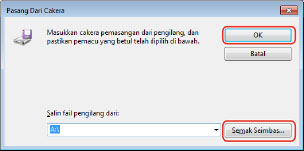
Klik [Semak Seimbas] → pilih folder yang menyimpan fail inf yang disediakan → klik [OK].
8.
Pilih peranti daripada [Pencetak] → klik [Berikut].
9.
Pasang pemacu menurut arahan pada skrin → klik [Selesai].
Peranti yang dipasang dipaparkan dalam [Peranti dan Pencetak], [Pencetak dan Faks] atau [Pencetak] dalam Windows Panel Kawalan.
Dalam Windows 10, peranti yang dipasang dipaparkan dalam [Seting] > [Peranti] > [Pencetak dan pengimbas] > [Pencetak].