Ezin baduzu instalatu USB motako kontrolatzailea
USB motako kontrolatzailea ongi instalatu ezin duzunean egin dezakezuna azaltzen da hemen.
1.
Egiaztatu ordenagailua eta inprimagailua ongi konektatuta daudela USB kable bidez eta inprimagailua piztuta dagoela.
2.
[ ] (Hasi) menuan, sakatu [Kontrol-panela] - [Hardwarea eta soinua] - [Gailu-kudeatzailea].
] (Hasi) menuan, sakatu [Kontrol-panela] - [Hardwarea eta soinua] - [Gailu-kudeatzailea].[Control Erabiltzaile-kontuen kontrola ] elkarrizketa-koadroa bistaratzen bada, egin eragiketa hau.
Administratzaile-kontua erabiliz hasi baduzu saioa, sakatu [Jarraitu].
Saioa erabiltzaile gisa hasi baduzu, idatzi administratzaile-kontuaren pasahitza eta sakatu [Ados].
Windows 10 bertsioan:
Sakatu [Ezarpenak] - [Gailuak] - [Inprimagailuak eta eskanerrak] - [Gailu-kudeatzailea] pantailaren behealdean.
Windows 8.1/Server 2012 R2 bertsioan:
Bistaratu botoi-barra [Mahaigaina] pantailan eta sakatu [ Ezarpenak] - [Kontrol-panela] - [Hardwarea eta soinua] (edo [Hardwarea]) - [Gailu-kudeatzailea].
Ezarpenak] - [Kontrol-panela] - [Hardwarea eta soinua] (edo [Hardwarea]) - [Gailu-kudeatzailea].Windows 8 bertsioan:
Bistaratu botoi-barra [Mahaigaina] pantailan eta sakatu [Ezarpenak] - [Kontrol-panela] - [Sistema eta segurtasuna] - [Gailu-kudeatzailea].
Ezarpenak] - [Kontrol-panela] - [Sistema eta segurtasuna] - [Gailu-kudeatzailea].Windows Vista sisteman:
Sakatu [] (Hasi) - [Kontrol-panela] - [Sistema eta mantentze] - [Gailu-kudeatzailea].
] (Hasi) - [Kontrol-panela] - [Sistema eta mantentze] - [Gailu-kudeatzailea].Windows Server 2008/Server 2008 R2 bertsioan:
1. [Hasi] menuan, hautatu [Kontrol-panela] (- [Errendimendua eta mantentze-lanak]), eta egin klik bikoitza [Sistema] ikonoan.
2. [Sistemaren propietateak] elkarrizketa-koadroan, sakatu [Hardwarea] fitxa → sakatu [Gailu-kudeatzailea].
Ezabatu [USB-strenheter] atalean bistaratzen diren USB motako kontrolatzaileak.
Hautatu erabiltzen ari zaren inprimagailuaren izena eta sakatu [Desinstalatu].
Ziurtatu USB motako kontrolatzaileak ez diren elementuak ez dituzula ezabatzen. Nahi gabe beste zerbait ezabatuz gero, baliteke Windows-ek ongi funtzionatzeari uztea.
USB motako kontrolatzaileak [Bestelako gailuak] aukeran bistaratzen badira, ez dira ongi instalatu. Hautatu USB motako kontrolatzaile horiek eta ezaba itzazu erabiltzen ari zaren sistema eragilearen arabera.
4.
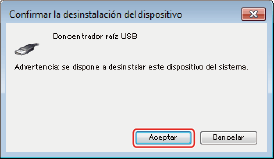
[Confirmar la desinstalación del dispositivo] elkarrizketa-koadroa bistaratzen bada, sakatu [Aceptar].
5.
Itxi [Gailu-kudeatzailea].
6.
Itxi [Kontrol-panela].
7.
Kendu USB kablea ordenagailutik eta berrabiarazi Windows.
8.
Desinstalatu kontrolatzailea, "Kontrolatzailea desinstalatzea" atalean adierazten den moduan, eta instalatu USB motako kontrolatzailea "Instalatzeko [USB konexioa] aukera hautatzea" atalaren argibideak jarraituz.
|
GARRANTZITSUA
|
|
Ezin baduzu amaitu kontrolatzearen instalazioa, ziurtatu kontrolatzailea desinstalatu duzula berriro instalatu baino lehen.
|