TCP/IP ataka estandar batera aldatzea
Sare baten bidez TCP/IP ataka batera konektatutako gailu bat erabiliz ataka aldatzeko prozedura azaltzen da hemen. Kontrolatzailea instalatzean aldi baterako ataka ezarri bazenuen gailuan, prozedura honi jarraituta alda dezakezu ataka egokia.
Eskakizunak
Berretsi baldintzak hauek betetzen direla. Osatu prestakuntza-eragiketak.
Zehaztu aldi baterako ataka ([LPT1] eta abar) eta instalatu kontrolatzailea [Pertsonalizatu] aukerarekin.
Berretsi gailuaren izena eta IP helbidea
TCP/IP ataka estandarra gehitzean, gailuaren izena eta IP helbidea idatzi behar dituzu. Gailuaren izen gisa, erabili gailua sarean ezagutzeko erabiltzen den izena. Ez badakizu gailuaren izena edo IP helbidea, jarri harremanetan sarearen administratzailearekin.
Erabili behar duzun protokoloa zehaztea
LPR: TCP/IP atakak erabiltzen duen ohiko protokoloa.
Raw: Windows-ekin erabil daitekeen protokoloa. LPR protokoloak baino abiadura handiagoan transmititzen ditu datuak.
Ordenagailua abiaraztean, hasi saioa Administratzaileak kide gisa.
Prozedura
1.
Hautatu [Gailuak eta inprimagailuak].
Windows 10 bertsioan:
Hautatu [Ezarpenak] > [Gailuak] > [Inprimagailuak eta eskanerrak] > [Erlazionatutako ezarpenak] > [Gailuak eta inprimagailuak].
Windows 8/8.1/Server 2012/Server 2012 R2 bertsioan:
Bistaratu botoi-barra [Mahaigaina] pantailan → sakatu [ Ezarpenak] > [Kontrol-panela] > [Hardwarea eta soinua] > [Gailuak eta inprimagailuak].
Ezarpenak] > [Kontrol-panela] > [Hardwarea eta soinua] > [Gailuak eta inprimagailuak].Windows Vista/Server 2008 bertsioan:
Hautatu [ ] (Hasi) > [Kontrol-panela] > [Inprimagailuak].
] (Hasi) > [Kontrol-panela] > [Inprimagailuak].2.
Sakatu eskuineko botoiarekin ezarri beharreko gailua → sakatu [Inprimagailuaren propietateak] edo [Propietateak].
3.
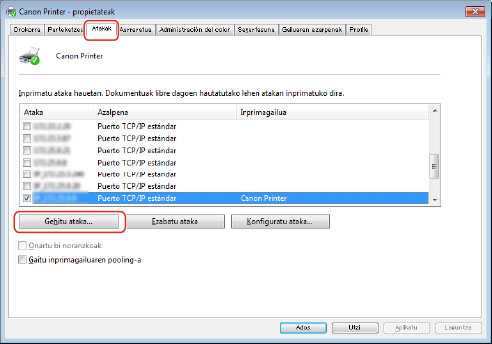
Sakatu [Atakak] fitxa → [Gehitu ataka].
4.
[Inprimagailuaren atakak] elkarrizketa-koadroan, hautatu [Standard TCP/IP Port] [Erabilgarri dauden ataka motak] aukeran → sakatu [Ataka berria].
5.
Idatzi gailuaren izena edo IP helbidea, morroiko jarraibideen arabera.
[Ataka-izena] automatikoki idazten da. Aldatu atakaren izena, behar izanez gero.
 OHARRA
[Atakaren informazio gehigarria behar da] edo [Additional port information required] pantaila bistaratzen bada, jarraitu prozedura hauei.
Itzuli morroiaren aurreko pantailara → idatzi berriro informazioa [Ostalari-izena edo IP helbidea] aukeran → sakatu [Hurrengoa].
Hautatu [Estandarra] [Gailu mota] aukeran → hautatu [Canon Network Printing Device with P9100] → sakatu [Hurrengoa].
Erabiltzen ari zaren gailuaren arabera, [Atakaren informazio gehigarria behar da] edo [Additional port information required] pantailako > [Gailu mota] > [Estandarra] aukeran aukera dezakezun gailu mota desberdina izan daiteke.
Erabiltzen ari zaren gailuaren arabera, [Atakaren informazio gehigarria behar da] edo [Additional port information required] pantailako > [Gailu mota] > [Estandarra] aukeran aukera dezakezun gailu mota desberdina izan daiteke.
6.
Sakatu [Amaitu].
7.
[Inprimagailuaren atakak] elkarrizketa-koadroan, sakatu [Itxi].
8.
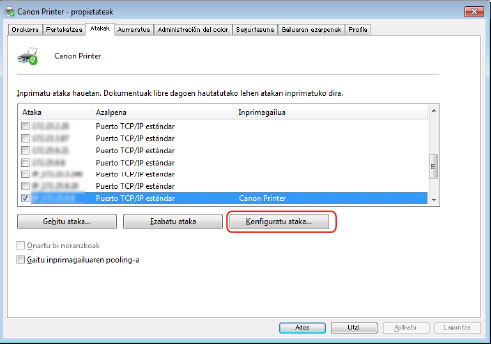
Sakatu [Konfiguratu ataka].
9.
Ezarri ataka.
LPR erabiltzen denean:
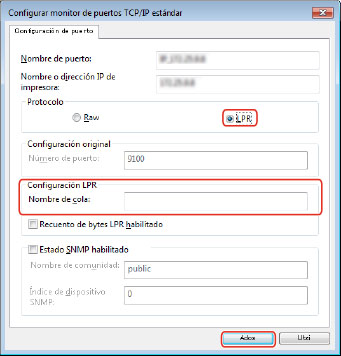
(1) Hautatu [LPR] [Protocolo] → zehaztu inprimatze-ilara hauetako bat [Configuración LPR] ataleko [Nombre de cola] aukeran.
LP: gailuaren spool-ezarpenen araberako emaitzak. Oro har, konfigurazio hau erabiltzen da.
SPOOL: edukiak disko gogorrean spool-ean jarri ondoren inprimatzen du, gailuko ezarpenak edozein izanik ere.
DIRECT: edukiak disko gogorrean spool-ean jarri gabe inprimatzen du, gailuko ezarpenak edozein izanik ere.
(2) Sakatu [Ados].
Raw erabiltzen denean:
(1) Hautatu [Raw] [Protocolo] aukeran → sakatu [Ados].
10.
Sakatu [Itxi].