Instalatzeko [Pertsonalizatu] aukera hautatzea
Sare-konexioan edo konexio lokalean erabiliko den ataka eskuz ezartzeko eta kontrolatzailea instalatzeko prozedura azaltzen da hemen. Lehendik dauden atakez gain, TCP/IP ataka arrunta edo sare-inprimagailuen ataka ere gehi dezakezu.
Eskakizunak
Berretsi baldintzak hauek betetzen direla. Osatu prestakuntza-eragiketak.
Berretsi zehaztu beharreko ataka
Zehaztu TCP/IP ataka estandarra edo sare-inprimagailuaren ataka. Dagoeneko erregistratu den ataka bat zehatz dezakezu. Halaber, aldi baterako ataka hauta ([LPT1] eta abar) eta ezar dezakezu instalazioa amaitu ostean.
Berretsi gailuaren IP helbidea eta izena ([TCP/IP] ataka estandarra gehitzen ari bazara).
TCP/IP ataka estandarra gehitzean eta instalatzean, gailuaren izena eta IP helbidea idatzi behar dituzu. Gailuari izena emateko, erabili gailua sarean ezagutzeko erabiltzen den izena. Ez badakizu gailuaren izena edo IP helbidea, jarri harremanetan sarearen administratzailearekin.
Berretsi ataka bakoitzaren ilara (helburuko gailuan hurrengo hau erakusten bada).
Helburuko gailu bati aukerako kanpoko inprimagailu-zerbitzari bat lotzen bazaio, ataka hautatu ostean, ilara zehaztu beharko duzu. Sakatu "Ireki xehetasunak" eta berretsi hautatutako atakari dagokion ilara.
Zehaztu atakari dagozkion ilarak.
LPR atakan:
Windows sistemaren TCP/IP atakan, idatzi Print, Hold eta Direct ilaren izenak [Nombre de cola] zutabean.
RAW atakan:
Ataka-zenbakiak zehazten du ezarri beharreko ilara.
9100: Print, Hold edo Direct
9101: Direct ilara
9102: Print ilara
9103: Hold ilara
SMB atakan:
Sare-zuhaitzean gailua hautatzen duzunean, hiru ilara bistaratzen dira. Hautatu bistaratutako ilaretako bat.
Ordenagailua abiaraztean, hasi saioa Administratzaileak kide gisa.
[Mahaigaina] pantaila-bistaratzea (Windows 8/8.1/Server 2012/Server 2012 R2 erabiltzean)
Prozedura
1.
Abiarazi instalatzailea.
Webgunetik deskargatutako instalatzaile bat erabiltzen baduzu
Egin klik bikoitza deskargatutako fitxategia deskonprimatzeko. Deskonprimatu ostean instalatzailea ez bada automatikoki abiarazten, egin klik bikoitza [Setup.exe] aukeran.
Hurrengo diskoa erabiltzen ari bazara: CD-ROM
(1) Sartu CD-ROM diskoa ordenagailuan → sakatu [Installation].
(2) [Installation] pantailan, berretsi kontrolatzailea → sakatu [Installation].
Ez bada bistaratzen [CD-ROM] menua, sakatu "Ireki xehetasunak".
Prozedura honetan, abiarazi instalatzailea.
[Ukitu disc honekin zer gertatuko den aukera da.] mezua bistaratzen denean: sakatu mezua → sakatu [Exekutatu MInst.exe].
[Erreprodukzio automatikoa] elkarrizketa-koadroa bistaratzen denean: sakatu [Exekutatu MInst.exe].
Windows Explorer bistaratzen denean: egin klik bikoitza [MInst.exe] aukeran.
Ez bada ezer bistaratzen (Windows 10): Explorer arakatzailean, egin klik bikoitza [PC hau] > [Gailuak eta unitateak] ataleko CD ikonoan.
Ez bada ezer bistaratzen (Windows 8/8.1/Server 2012/Server 2012 R2): egin klik [Mahaigaina] pantailako Explorer arakatzailean → egin klik bikoitza [Ordenagailua] ataleko CD ikonoan.
Ez bada ezer bistaratzen (Windows Vista/7/Server 2008/Server 2008 R2): egin klik bikoitza CD-ROM ikonoan; [ ] (Hasi) > [Ordenagailua] aukeran aurkituko duzu.
] (Hasi) > [Ordenagailua] aukeran aurkituko duzu.Goiko [MInst.exe] aukera ez badago:
Sakatu bi aldiz [Setup.exe].
32 biteko bertsioan: 32BIT\Setup.exe
64 biteko bertsioan: x64\Setup.exe
2.
Irakurri lizentziaren hitzarmena → sakatu [Bai].
3.
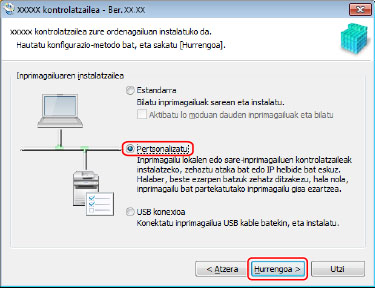
Hautatu [Pertsonalizatu] → sakatu [Hurrengoa].
4.
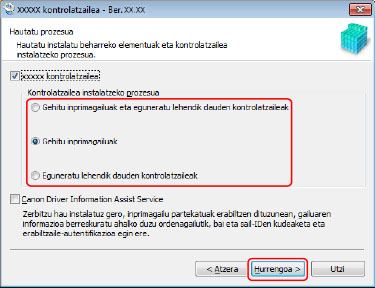
Hautatu behar diren elementuak → sakatu [Hurrengoa] aukera.
[Kontrolatzailea instalatzeko prozesua]: kontrolatzailea dagoeneko instalatuta badago eta beharrezkoa bada, hautatu aukera hau.
[Canon Driver Information Assist Service]: hautatu hau gailuaren informazioa berreskuratzeko funtzioa erabili nahi baduzu.
5.
Hautatu instalazioa zein gailutan egin nahi duzun [Inprimagailu-zerrenda] honetan → sakatu [Hurrengoa].
6.
Ezarri ataka.
Hainbat gailu hautatzen direnean, hurrengo pantaila bistaratuko da gailu bakoitzean, eta ataka desberdinak hautatu ahal izango dira.
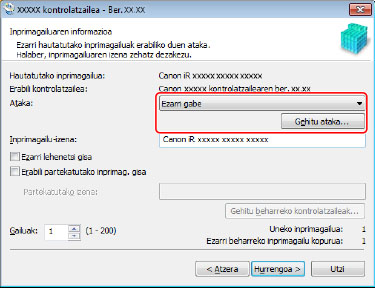
Lehendik dagoen ataka bat erabiltzen ari bazara, hautatu ataka [Ataka] aukeran → joan 8. urratsera. Instalazioa egin ostean ataka zehaztu nahi baduzu, hautatu aldi baterako ataka ([LPT1]...) → joan 8. urratsera.
7.
Sakatu [Gehitu ataka] → hautatu ataka mota ([Standard TCP/IP Port] edo [Sarea]) [Gehitu beharreko ataka] aukeran → sakatu [Ados].
Sare-inprimagailuaren ataka gehitzean:
Hautatu erabili nahi duzun sareko inprimagailua → sakatu [Ados] → zoaz 8. urratsera.
TCP/IP ataka estandarra gehitzean:
Idatzi gailuaren izena edo IP helbidea, morroiko jarraibideen arabera.
[Ataka-izena] automatikoki idazten da. Aldatu atakaren izena, behar izanez gero.
 OHARRA
[Atakaren informazio gehigarria behar da] edo [Additional port information required] pantaila bistaratzen bada, jarraitu prozedura hauei.
Itzuli morroiaren aurreko pantailara → idatzi berriro informazioa [Ostalari-izena edo IP helbidea] aukeran → sakatu [Hurrengoa].
Hautatu [Estandarra] [Gailu mota] aukeran → hautatu [Canon Network Printing Device with P9100] → sakatu [Hurrengoa].
Erabiltzen ari zaren gailuaren arabera, [Atakaren informazio gehigarria behar da] edo [Additional port information required] pantailako > [Gailu mota] > [Estandarra] aukeran aukera dezakezun gailu mota desberdina izan daiteke.
Erabiltzen ari zaren gailuaren arabera, [Atakaren informazio gehigarria behar da] edo [Additional port information required] pantailako > [Gailu mota] > [Estandarra] aukeran aukera dezakezun gailu mota desberdina izan daiteke.
Hautatu [Inprimagailu-izena], beharrezkoa bada→ sakatu [Hurrengoa].
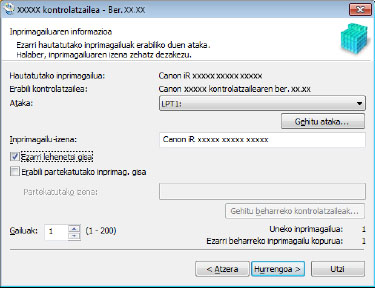
[Ezarri lehenetsi gisa]: hautatu hau normalean erabiltzen duzun gailua lehenetsi gisa ezartzeko.
Goiko ezarpenak Windows 10 sisteman gaitzeko, ziurtatu hurrengo ezarpenak desgaituta dituzula Windows-en.
[Ezarpenak] > [Gailuak] > [Inprimagailuak eta eskanerrak] > [Utzi Windows-i inprimagailu lehenetsia kudeatzen]
[Erabili partekatutako inprimag. gisa]: hautatu hau gailuaren ezarpen partekatuak konfiguratu nahi badituzu.
Sare-inprimagailuaren ataka gehitu edo hautatu baduzu, ezingo dituzu ezarri [Inprimagailu-izena] eta [Erabili partekatutako inprimag. gisa] aukerak.
9.
Ikusi [Kontrolatzaile-instalaziorako inprimagailu-zerrenda] → sakatu [Abiarazi] aukera.
Jarraitu pantailako argibideei instalazioa osatzeko.
10.
Sakatu [Berrabiarazi] (edo [Irten]).
Instalatutako gailua [Gailuak eta inprimagailuak], [Inprimagailuak eta faxak] edo [Inprimagailuak] aukeran bistaratzen da Windows Kontrol-panela atalean.
Windows 10 sisteman, instalatutako gailua [Ezarpenak] > [Gailuak] > [Inprimagailuak eta eskanerrak] > [Inprimagailuak] aukeran bistaratzen da.