No podeu instal·lar un controlador de classe USB
En aquest tema s'explica què cal fer quan no es pot instal·lar correctament un controlador de classe USB.
1.
Comproveu si l'ordinador i la impressora estan connectats correctament amb un cable USB, i si la impressora està encesa.
2.
Al menú [ ] (Inicia), feu clic a [Tauler de control] - [Maquinari i so] - [Administrador de dispositius].
] (Inicia), feu clic a [Tauler de control] - [Maquinari i so] - [Administrador de dispositius].Si apareix el quadre de diàleg [Control de comptes d'usuari], realitzeu l'operació següent.
Si heu iniciat sessió amb un compte d'administrador: feu clic a [Continua].
Si heu iniciat sessió com a usuari, introduïu la contrasenya del compte d'administrador i feu clic a [D'acord].
Per al Windows 10:
Feu clic a [Configuració] - [Dispositius] - [Impressores i escàners] - [Administrador de dispositius] a la part inferior de la pantalla.
Per al Windows 8.1/Server 2012 R2:
Mostreu la barra de botons d'accés a la pantalla [Escriptori] i feu clic a [ Configuració] - [Tauler de control] - [Maquinari i so] (o [Maquinari]) - [Administrador de dispositius].
Configuració] - [Tauler de control] - [Maquinari i so] (o [Maquinari]) - [Administrador de dispositius].Per al Windows 8:
Mostreu la barra de botons d'accés a la pantalla [Escriptori] i feu clic a [Configuració] - [Tauler de control] - [Sistema i seguretat] - [Administrador de dispositius].
Configuració] - [Tauler de control] - [Sistema i seguretat] - [Administrador de dispositius].Per al Windows Vista:
Feu clic a [] (Inicia) - [Tauler de control] - [Sistema i manteniment] - [Administrador de dispositius].
] (Inicia) - [Tauler de control] - [Sistema i manteniment] - [Administrador de dispositius].Per al Windows Server 2008/Server 2008 R2:
1. Des del menú [Inicia], seleccioneu [Tauler de control] (- [Rendiment i manteniment]) i feu doble clic a la icona [Sistema].
2. Al quadre de diàleg [Propietats del sistema], feu clic a la pestanya [Maquinari] → feu clic a [Administrador de dispositius].
Elimineu els controladors de classe USB que apareguin a [Controladoras de bus serie universal].
Seleccioneu el nom de la impressora que esteu utilitzant i, a continuació, feu clic a [Desinstal·la].
Assegureu-vos de no eliminar altres elements que no siguin els controladors de classe B. Si elimineu alguna altra cosa per error, és possible que el Windows no funcioni correctament.
Si apareixen controladors de classe USB a [Altres dispositius], és que no s'han instal·lat correctament. Seleccioneu els controladors de classe USB i elimineu-los en funció del sistema operatiu que utilitzeu.
4.
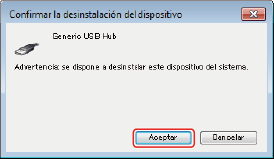
Si es mostra el quadre de diàleg [Confirmar la desinstalación del dispositivo], feu clic a [Aceptar].
5.
Tanqueu [Administrador de dispositius].
6.
Tanqueu [Tauler de control].
7.
Extraieu el cable USB de l'ordinador i reinicieu el Windows.
8.
Desinstal·leu el controlador consultant l'apartat "Desinstal·lació del controlador" i, a continuació, instal·leu el controlador de classe USB consultant "Selecció de [Connexió USB] per instal·lar".
|
IMPORTANT
|
|
Si no podeu acabar d'instal·lar correctament el controlador, assegureu-vos de desinstal·lar-lo abans d'intentar tornar a instal·lar-lo.
|