Canvi a un port TCP/IP estàndard
Aquí s'explica el procediment per canviar el port utilitzat per un dispositiu connectat mitjançant una xarxa a un port TCP/IP estàndard. Si configureu temporalment un port per al dispositiu quan instal·leu el controlador, podeu canviar-lo al port correcte seguint aquest procediment.
Requisits previs
Confirmeu que es compleixen les condicions següents. Realitzeu les operacions de preparació.
Especifiqueu un port temporal ([LPT1], etc.) i instal·leu el controlador amb [Personalitzat].
Confirmeu el nom i l'adreça IP del dispositiu
Heu d'introduir el nom i l'adreça IP del dispositiu quan afegiu un port TCP/IP estàndard. Com a nom del dispositiu, utilitzeu el nom pel qual es coneix el dispositiu a la xarxa. Si no sabeu quin és el nom o l'adreça IP del dispositiu, consulteu l'administrador de xarxa.
Determinació del protocol que s'utilitzarà
LPR: protocol utilitzat habitualment per TCP/IP.
Raw: protocol que es pot utilitzar amb el Windows. Transmet dades a una velocitat superior a l'LPR.
Quan inicieu l'ordinador, inicieu sessió com a membre dels Administradors.
Procediment
1.
Seleccioneu [Dispositius i impressores].
Per al Windows 10:
Seleccioneu [Configuració] > [Dispositius] > [Impressores i escàners] > [Configuració relacionada] > [Dispositius i impressores].
Per al Windows 8/8.1/Server 2012/Server 2012 R2:
Mostreu la barra de botons d'accés de la pantalla [Escriptori] → feu clic a [ Configuració] > [Tauler de control] > [Maquinari i so] > [Dispositius i impressores].
Configuració] > [Tauler de control] > [Maquinari i so] > [Dispositius i impressores].Per al Windows Vista/Server 2008:
Seleccioneu [ ] (Inicia) > [Tauler de control] > [Impressores].
] (Inicia) > [Tauler de control] > [Impressores].2.
Feu clic amb el botó dret del ratolí al dispositiu que voleu configurar → feu clic a [Propietats de la impressora] o [Propietats].
3.
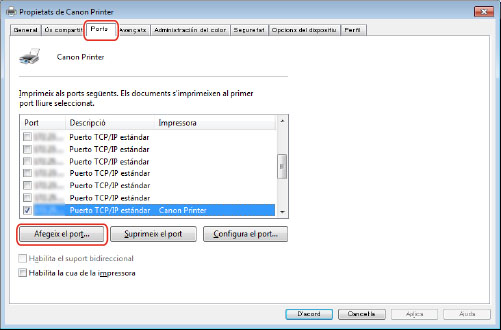
Feu clic a la pestanya [Ports] → [Afegeix el port].
4.
Al quadre de diàleg [Ports de la impressora], seleccioneu [Standard TCP/IP Port] a [Tipus de port disponibles] → feu clic a [Port nou].
5.
Introduïu el nom o l'adreça IP del dispositiu seguint les instruccions de l'auxiliar.
El [Nom del port] s'introdueix de forma automàtica. Canvieu el nom del port si és necessari.
 NOTA
NOTASi es mostra la pantalla de [Es necessita informació addicional del port] o [Sa requiere in formación adicional acerca de puertos], seguiu un dels procediments que s'indiquen a continuació.
Torneu a la pantalla anterior de l'auxiliar → torneu a introduir la informació a [Nom d'amfitrió o adreça IP] → feu clic a [Endavant].
Seleccioneu [Estàndard] com a [Tipus de dispositiu] → seleccioneu [Canon Network Printing Device with P9100] → feu clic a [Endavant].
Segons el dispositiu que utilitzeu, pot variar el tipus de dispositiu que podeu seleccionar a la pantalla [Es necessita informació addicional del port] o [Sa requiere in formación adicional acerca de puertos] > [Tipus de dispositiu] > [Estàndard].
Segons el dispositiu que utilitzeu, pot variar el tipus de dispositiu que podeu seleccionar a la pantalla [Es necessita informació addicional del port] o [Sa requiere in formación adicional acerca de puertos] > [Tipus de dispositiu] > [Estàndard].
6.
Feu clic a [Acabament].
7.
Al quadre de diàleg [Ports de la impressora], feu clic a [Tanca].
8.
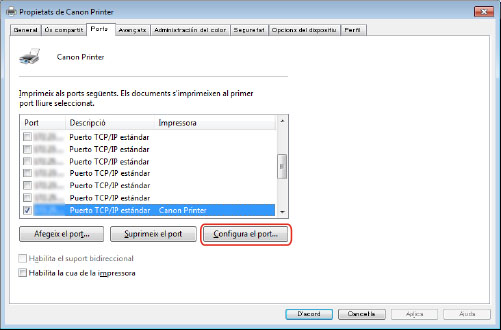
Feu clic a [Configura el port].
9.
Configureu el port.
Quan utilitzeu l'LPR:
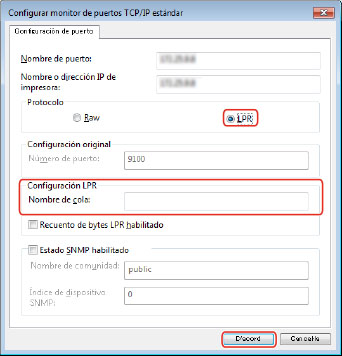
(1) Seleccioneu [LPR] com a [Protocol] → especifiqueu una de les cues d'impressió a [Nombre de cola] a [Configuració LPR].
LP: imprimeix segons l'opció de gestió de cues del dispositiu. És l'opció que s'utilitza normalment.
SPOOL: sempre imprimeix després de la gestió de cues al disc dur, independentment de la configuració del dispositiu.
DIRECT: sempre imprimeix sense gestionar les cues al disc dur, independentment de la configuració del dispositiu.
(2) Feu clic a [D'acord].
Quan utilitzeu Raw:
(1) Seleccioneu [Raw] com a [Protocol] → feu clic a [D'acord].
10.
Feu clic a [Tanca].