Selecció de [Personalitzat] per instal·lar
Aquí s'explica el procediment per especificar de forma manual el port que s'utilitzarà per a la connexió de xarxa o la connexió local i instal·lar el controlador. A més dels ports existents, podeu afegir un port TCP/IP estàndard o un port d'impressora de xarxa.
Requisits previs
Confirmeu que es compleixen les condicions següents. Realitzeu les operacions de preparació.
Confirmeu el port que voleu especificar
Especifiqueu un port TCP/IP estàndard o un port d'impressora de xarxa. Podeu especificar un port ja registrat. Podeu seleccionar un port temporal ([LPT1], etc.) i configurar-lo una vegada instal·lat.
Confirmeu el nom i l'adreça IP del dispositiu (si s'afegeix un port TCP/IP estàndard).
Heu d'introduir el nom i l'adreça IP del dispositiu quan afegiu un port TCP/IP estàndard i l'instal·leu. Com a nom del dispositiu, utilitzeu el nom pel qual es coneix el dispositiu a la xarxa. Si no sabeu quin és el nom o l'adreça IP del dispositiu, consulteu l'administrador de xarxa.
Confirmeu la cua especificada per a cada port (si el dispositiu de destí apareix al següent).
Si la unitat del servidor d'impressió externa opcional es connecta al dispositiu de destí, després de seleccionar el port, heu d'especificar la cua. Feu clic a "Obrir detalls" i confirmeu la cua corresponent al port seleccionat.
Especifiqueu les cues corresponents al port.
Per a LPR:
Per al Windows TCP/IP, introduïu un nom de cua d'Print, Hold, i Direct a la columna [Nombre de cola].
Per a RAW:
La cua que s'especificarà està determinada pel nom de port.
9100: Print, Hold o Direct
9101: cua Direct
9102: cua Print
9103: cua Hold
Per a SMB:
Quan se selecciona el dispositiu des de l'arbre de xarxa, es mostren tres cues. Seleccioneu-ne una.
Quan inicieu l'ordinador, inicieu sessió com a membre dels Administradors.
Visualització a la pantalla de l'[Escriptori] (quan s'utilitza el Windows 8/8.1/Server 2012/Server 2012 R2)
Procediment
1.
Inicieu l'instal·lador.
Si esteu utilitzant un instal·lador descarregat del lloc web
Feu doble clic al fitxer descarregat per descomprimir-lo. Si l'instal·lador no s'inicia automàticament després de la descompressió, feu doble clic a [Setup.exe].
Si esteu utilitzant el CD-ROM
(1) Col·loqueu el CD-ROM a l'ordinador → feu clic a [Installation].
(2) A la pantalla [Installation], confirmeu el controlador → feu clic a [Installation].
Si no es mostra el menú del [CD-ROM], feu clic a "Obrir detalls".
En el procediment següent, inicieu l'instal·lador.
Quan es mostri el missatge [Toqueu per triar una acció per al disc.]: feu clic al missatge → feu clic a [Executa MInst.exe].
Quan es mostri el quadre de diàleg [Reproducció automàtica]: feu clic a [Executa MInst.exe].
Quan es mostri l'Explorador del Windows, feu doble clic a [MInst.exe].
Quan no es mostri res (Windows10): des de l'Explorador, feu doble clic a la icona del CD en [Aquest ordinador] > [Dispositius i unitats].
Quan no es mostri res (Windows 8/8.1/Server 2012/Server 2012 R2): feu clic a l'Explorador de la pantalla [Escriptori] → feu doble clic a la icona del CD a l'[Ordinador].
Quan no es mostri res (Windows Vista/7/Server 2008/Server 2008 R2): feu doble clic a la icona del CD-ROM a [ ] (Inicia) > [Ordinador].
] (Inicia) > [Ordinador].Si el fitxer [MInst.exe] esmentat no existeix:
Feu doble clic a [Setup.exe].
Versió de 32 bits: 32BIT\Setup.exe
Versió de 64 bits: x64\Setup.exe
2.
Llegiu el contracte de llicència → feu clic a [Sí].
3.
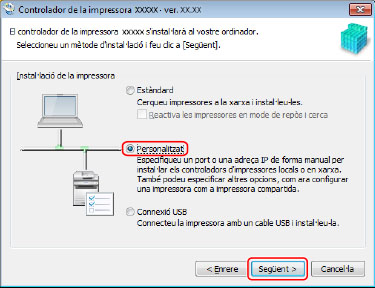
Seleccioneu [Personalitzat] → feu clic a [Següent].
4.
Seleccioneu els elements que calguin → feu clic a [Següent].
[Procés d'instal·lació d'un controlador d'impressora]: seleccioneu aquesta opció en cas necessari si ja s'ha instal·lat algun controlador.
[Canon Driver Information Assist Service]: seleccioneu aquesta opció quan vulgueu utilitzar la funció de recuperació de la informació del dispositiu.

5.
Seleccioneu el dispositiu que voleu instal·lar a la [Llista d'impressores] → feu clic a [Següent].
6.
Configureu el port.
Quan se selecciona més d'un dispositiu, es mostra la pantalla següent per a cada dispositiu i es poden seleccionar diferents ports.
Si utilitzeu un port ja existent, seleccioneu-lo a [Port] → seguiu amb el pas 8. Si voleu especificar el port després de la instal·lació, seleccioneu un port temporal ([LPT1], etc.) → seguiu amb el pas 8.

7.
Feu clic a [Afegeix port] → seleccioneu el tipus de port ([Standard TCP/IP Port] o [Xarxa]) a [Port per afegir] → feu clic a [D'acord].
Quan afegiu un port d'impressora de xarxa:
Seleccioneu la impressora de xarxa que voleu utilitzar → feu clic a [D'acord] → seguiu amb el pas 8.
Quan afegiu un port TCP/IP estàndard:
Introduïu el nom o l'adreça IP del dispositiu seguint les instruccions de l'auxiliar.
El [Nom del port] s'introdueix de forma automàtica. Canvieu el nom del port si és necessari.
 NOTA
NOTASi es mostra la pantalla de [Es necessita informació addicional del port] o [Sa requiere in formación adicional acerca de puertos], seguiu un dels procediments que s'indiquen a continuació.
Torneu a la pantalla anterior de l'auxiliar → torneu a introduir la informació a [Nom d'amfitrió o adreça IP] → feu clic a [Següent].
Seleccioneu [Estàndard] com a [Tipus de dispositiu] → seleccioneu [Canon Network Printing Device with P9100] → feu clic a [Següent].
Segons el dispositiu que utilitzeu, pot variar el tipus de dispositiu que podeu seleccionar a la pantalla [Es necessita informació addicional del port] o [Sa requiere in formación adicional acerca de puertos] > [Tipus de dispositiu] > [Estàndard].
Segons el dispositiu que utilitzeu, pot variar el tipus de dispositiu que podeu seleccionar a la pantalla [Es necessita informació addicional del port] o [Sa requiere in formación adicional acerca de puertos] > [Tipus de dispositiu] > [Estàndard].
Seleccioneu [Nom d'impressora] si és necessari → feu clic a [Següent].
[Estableix com a valor predeterminat]: seleccioneu aquesta opció per configurar el dispositiu com a dispositiu d'ús habitual.
Per activar l'opció anterior al Windows 10, comproveu que la següent opció està desactivada al Windows.
[Configuració] > [Dispositius] > [Impressores i escàners] > [Permet que el Windows administri la meva impressora per defecte]
[Utilitza com a impressora compartida]: seleccioneu aquesta opció si voleu configurar opcions compartides per al dispositiu.
Si heu afegit o seleccionat un port d'impressora de xarxa, no podreu configurar el [Nom d'impressora] ni [Utilitza com a impressora compartida].

9.
Comproveu la [Llista d'impressores per a la instal·lació de controladors] → feu clic a [Inicia].
Continueu amb la instal·lació seguint les instruccions de la pantalla.
10.
Feu clic a [Reinicia] (o [Surt]).
El dispositiu instal·lat apareix a [Dispositius i impressores], a [Impressores i faxos], o [Impressores] al Tauler de control del Windows.
Al Windows 10, el dispositiu instal·lat apareix a [Configuració] > [Dispositius] > [Impressores i escàners] > [Impressores].