Instal·lació mitjançant l'especificació d'un fitxer inf.
Aquí s'explica el procediment per instal·lar un controlador especificant un fitxer inf amb la funció d'addició d'impressores del Windows.
També podeu realitzar la instal·lació seleccionant un port temporal (com ara [LPT1]) en aquest procediment.
Requisits previs
Confirmeu que es compleixen les condicions següents. Realitzeu les operacions de preparació.
Quan inicieu l'ordinador, inicieu sessió com a membre dels Administradors.
Confirmeu l'adreça IP del dispositiu (si s'afegeix un port).
Prepareu el fitxer inf.
Obteniu el controlador del lloc web de Canon (http://www.canon.com/) o el CD-ROM inclòs i prepareu el fitxer inf emmagatzemat a la ubicació següent.
Quan el descarregueu del lloc web
Versió de 32 bits: Driver
Versió de 64 bits: x64\Driver
Les rutes anteriors poden variar en funció del controlador.
Quan utilitzeu el CD-ROM inclòs:
Per a UFR II
UFRII\catalan\32BIT\Driver
Per a PCL6
PCL\catalan\32BIT\Driver\pcl6
Per a PS
PS\catalan\32BIT\Driver
Procediment
1.
Seleccioneu [Dispositius i impressores].
Per al Windows 10:
Seleccioneu [Configuració] > [Dispositius] > [Impressores i escàners] > [Configuració relacionada] > [Dispositius i impressores].
Per al Windows 8/8.1/Server 2012/Server 2012 R2:
Mostreu la barra de botons d'accés de la pantalla [Escriptori] → feu clic a [ Configuració] > [Tauler de control] > [Maquinari i so] > [Dispositius i impressores].
Configuració] > [Tauler de control] > [Maquinari i so] > [Dispositius i impressores].Per al Windows Vista/Server 2008:
Seleccioneu [ ] (Inicia) > [Tauler de control] > [Impressores].
] (Inicia) > [Tauler de control] > [Impressores].2.
Feu clic a [Afegeix una impressora] o [Instal·la la impressora] → seguiu les indicacions de l'auxiliar d'addició d'impressores que es mostra.
3.
Feu clic a [Afegeix una impressora local] (o [Afegeix una impressora local o una impressora de xarxa amb una configuració manual]).
4.
Seleccioneu [Crea un port nou] → seleccioneu [Standard TCP/IP Port] a [Tipus de port] → feu clic a [Següent].
Quan seleccioneu un port temporal, seleccioneu [Utilitza un port existent] → port temporal ([LPT1] etc.) → feu clic a [Endavant]
5.
Introduïu l'adreça IP del dispositiu a [Nom d'amfitrió o adreça IP] → continueu seguint les instruccions de la pantalla.
Si no es pot detectar el dispositiu, és possible que es reconegui com a dispositiu desconegut. Si és així, feu clic a "Obrir detalls".
Al Windows Vista/7/8/8.1/10/Server 2008/Server 2008 R2/Server 2012/Server 2012 R2, si no es troba el dispositiu, seguiu el procediment que s'indica a continuació.
(1)Visualitzeu l'administrador de dispositius.
Windows Vista/Server 2008: [Tauler de control] > [Sistema i manteniment] > [Administrador de dispositius].
Windows 7/8/8.1/Server 2008 R2/Server 2012/Server 2012 R2: [Tauler de control] > [Maquinari i so] > [Administrador de dispositius].
Windows 10: [Configuració] > [Dispositius] > [Impressores i escàners] > [Administrador de dispositius] a la part inferior de la pantalla.
(2) Seleccioneu [Altres dispositius] > [Dispositiu desconegut] → feu clic al menú [Acció] > [Actualitza el controlador] o [Actualitza el programari del controlador].
Es mostrarà l'auxiliar d'actualització del programari del controlador.
(3) Feu clic a [Navega per l'ordinador per cercar controladors] > [Vull triar el controlador en una llista dels controladors de dispositius que hi ha a l'ordinador].
(4) Seleccioneu [Impressores] a [Tipus de maquinari comuns] → feu clic a [Endavant].
6.
A la pantalla [Afegeix una impressora], feu clic a [Tinc un disc].
7.
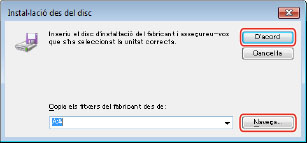
Feu clic a [Navega] → seleccioneu la carpeta on està emmagatzemat el fitxer inf preparat → feu clic a [D'acord].
8.
Seleccioneu el dispositiu a [Impressores] → feu clic a [Endavant].
9.
Instal·leu el controlador seguint les instruccions de la pantalla → feu clic a [Acabament].
El dispositiu instal·lat apareix a [Dispositius i impressores], a [Impressores i faxos], o [Impressores] al Tauler de control del Windows.
Al Windows 10, el dispositiu instal·lat apareix a [Configuració] > [Dispositius] > [Impressores i escàners] > [Impressores].