Tisk překrytí
Předem si můžete vytisknout dokument s pomocí souboru překrývajícího se formuláře.
Postupujte podle pokynů níže.
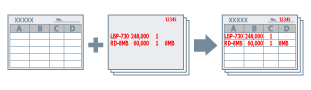
Vytvoření souboru formuláře
1.
Vytvořte v aplikaci nějaký formulář → v nabídce vyberte možnost [Tisk].
Formulář se vytvoří jako jednostranný soubor.
2.
Vyberte používanou tiskárnu → klikněte na příkaz [Vlastnosti tiskárny] nebo [Vlastnosti].
3.
Klikněte na možnost [Možnosti strany] na kartě [Vzhled strany].
Zobrazí se Dialogové okno [Možnosti strany].
4.
Zobrazte kartu [Překrytí] → vyberte možnost [Vytvořit soubor formuláře] v části [Způsob zpracování].
5.
Zadejte název do pole [Název souboru] → klikněte na tlačítko [OK].
6.
Klikněte na tlačítko [OK] na obrazovce ovladače tiskárny.
7.
Klikněte na tlačítko [Tisk] nebo [OK].
Tisková data uložená v tiskárně jako soubor formuláře.
Tisk překrytí
1.
V aplikaci vytvořte data, kterými chcete překrýt formulář → v nabídce vyberte možnost [Tisk].
Vytvořte data s následujícími nastaveními shodujícími se se souborem formuláře:
Záložka [Základní nastavení] nebo [Vzhled strany] → [Velikost výstupu]/[Orientace]
Karta [Kvalita] → dialogové okno [Rozšířená nastavení] → [Rozlišení]
2.
Vyberte používanou tiskárnu → klikněte na příkaz [Vlastnosti tiskárny] nebo [Vlastnosti].
3.
Klikněte na možnost [Možnosti strany] na kartě [Vzhled strany].
Zobrazí se Dialogové okno [Možnosti strany].
4.
Zobrazte kartu [Překrytí] → vyberte možnost [Použít tisk překrytí] v části [Způsob zpracování] → vyberte soubor s formulářem ze seznamu [Seznam souborů].
Pokud informace nelze získat z tiskárny, seznam [Seznam souborů] se nezobrazí. Pokud k tomu dojde, zadejte název souboru v poli [Název souboru].
Při černobílém tisku nelze použít formulář vytvořený barevně.
5.
Při použití oboustranného tisku vyberte vhodný rozsah v nabídce [Použít na].
6.
Klikněte na tlačítko [OK] → klikněte na tlačítko [OK] na obrazovce tiskového ovladače.
7.
Klikněte na tlačítko [Tisk] nebo [OK].
Soubor formuláře a tisková data jsou vytištěna tak, že se vzájemně překrývají.
O této funkci
Požadované podmínky
Získání informací o tiskárně pomocí klientského počítače v prostředí sdílené tiskárny: Instalace nástroje Canon Driver Information Assist Service na server (lze jej instalovat pomocí instalačního programu ovladače tiskárny).
Reference
Pokud se po vytvoření souboru formuláře a provedení tisku s překrytím chcete vrátit k normálnímu tisku bez uzavření souboru, vyberte kartu [Vzhled strany] → dialogové okno [Možnosti strany] → kartu [Překrytí] → [Nepoužít tisk překrytí].