Felhasználói hitelesítés
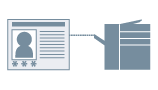
Hitelesítéskezelést hajt végre a nyomtatáskor egy felhasználónév és jelszó használatával.
1.
Kattintson az [Eszközbeállítások] lapra.
Jelenítse meg a Windows [Vezérlőpult] [Eszközök és nyomtatók] ablakát.
Kattintson a jobb gombbal a konfigurálni kívánt nyomtató ikonjára → kattintson a [Nyomtató tulajdonságai] (vagy a [Tulajdonságok]) elemre.
Kattintson az [Eszközbeállítások] lapra.
2.
Válassza a [Felhasználók hitelesítése] lehetőséget a [Felhasználók kezelése] területen → kattintson a [Beállítások] elemre.
Megjelenik a [Felhasználóhitelesítési beállítások] párbeszédpanel.
3.
Jelszó beállításakor válassza a [Jelszóbeállítások engedélyezése] lehetőséget → adjon meg egy jelszót a [Jelszó] területen.
Az eszközbeállítások ellenőrzése: kattintson az [Ellenőrzés] lehetőségre.
Hitelesítési információk megerősítése nyomtatáskor: válassza a [Hitelesítési információk megerősítése nyomtatáskor] lehetőséget.
Hitelesítés végrehajtása az eszközön: válassza a [Hitelesítés végrehajtása az eszközön] lehetőséget.
4.
Kattintson az [OK] gombra → kattintson az [Alkalmaz] lehetőségre az [Eszközbeállítások] lapon.
5.
Kattintson az alkalmazásban a Nyomtatás gombra.
6.
Ha megjelenik a [Felhasználónév/jelszó megerősítése] párbeszédpanel, erősítse meg a tartalmát → kattintson az [OK] gombra.
Elindul a nyomtatás.
A funkció ismertetése
Támogatott nyomtatók
Hálózati kapcsolattal rendelkező nyomtató
Szükséges feltételek
Olyan fiók, amely teljes ellenőrzési jogosultsággal rendelkezik a nyomtatóra vonatkozóan
Telepített Canon Driver Information Assist Service szoftver (a nyomtatóillesztő program telepítőprogramjáról telepíthető)
Hivatkozások
Ha nincs beállítva jelszó a [Felhasználóhitelesítési beállítások] párbeszédpanelen, adja meg a jelszót nyomtatáskor.
Ha nem történik meg a felhasználóhitelesítés a [Felhasználóhitelesítési beállítások] párbeszédpanelen vagy a [Felhasználónév/jelszó megerősítése] párbeszédpanelen, tekintse meg a következőt: „A nyomtatóállapot nem kérhető le vagy a Részlegazonosító-kezelés vagy Felhasználói hitelesítés funkció nem használható”.