Pencetakan Bertindih
Anda boleh mencetak dokumen dengan fail bentuk bertindih yang dibuat terlebih dahulu.
Ikut prosedur di bawah.
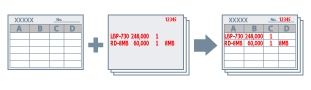
Membuat Fail Borang
1.
Buat borang dalam aplikasi → pilih [Cetak] dari bar menu.
Borang dibuat sebagai satu fail halaman.
2.
Pilih pencetak yang anda gunakan → klik [Sifat Pencetak] atau [Sifat].
3.
Klik [Pilihan Halaman] dalam tab [Persediaan Halaman].
Kotak Dialog [Pilihan Halaman] dipaparkan.
4.
Paparkan tab [Tindihan] → pilih [Cipta Fail Borang] di bawah [Kaedah Pemprosesan].
5.
Tentukan nama fail untuk [Nama Fail] → klik [OK].
6.
Klik [OK] dalam skrin pemacu pencetak.
7.
Klik [Cetak] atau [OK].
Data cetakan disimpan dalam pencetak sebagai fail borang.
Pencetakan Bertindih
1.
Buat data yang anda ingin tindihkan borang ke atasnya dalam aplikasi → pilih [Cetak] dari bar menu.
Buat data dengan tetapan berikut sama seperti fail borang:
[Tetapan Asas] atau tab [Persediaan Halaman] → [Saiz Output]/[Orientasi]
Tab [Kualiti] → kotak dialog [Tetapan Lanjutan] → [Resolusi]
2.
Pilih pencetak yang anda gunakan → klik [Sifat Pencetak] atau [Sifat].
3.
Klik [Pilihan Halaman] dalam tab [Persediaan Halaman].
Kotak Dialog [Pilihan Halaman] dipaparkan.
4.
Paparkan tab [Tindihan] → pilih [Gunakan Pencetakan Bertindih] di bawah [Kaedah Pemprosesan] → pilih fail borang dari [Senarai Fail].
Jika maklumat tidak dapat diperoleh dari pencetak, [Senarai Fail] tidak dipaparkan. Jika ini berlaku, masukkan nama fail dalam [Nama Fail].
Anda tidak boleh menggunakan borang yang dicipta dalam warna apabila mencetak dalam hitam putih.
5.
Apabila menggunakan pencetakan 2 muka, pilih julat yang berkaitan dari [Guna pada].
6.
Klik [OK] → klik [OK] dalam skrin pemacu pencetak.
7.
Klik [Cetak] atau [OK].
Fail borang dan data cetakan dicetak bertindih satu sama lain.
Tentang Fungsi ini
Keadaan yang Diperlukan
Apabila mendapatkan maklumat pencetak dengan komputer klien dalam persekitaran pencetak dikongsi: Pemasangan Canon Driver Information Assist Service pada pelayan (boleh dipasang dari pemasang pemacu pencetak).
Rujukan
Selepas membuat fail borang dan melakukan pencetakan bertindih, jika anda ingin kembali ke pencetakan normal tanpa menutup fail, pilih tab [Persediaan Halaman] → kotak dialog [Pilihan Halaman] → tab [Tindihan] → [Jangan Gunakan Pencetakan Bertindih].