การพิมพ์แบบซ้อนทับ
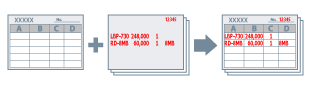
คุณสามารถพิมพ์เอกสารด้วยไฟล์แบบฟอร์มการซ้อนทับที่สร้างไว้ก่อนหน้าได้
ปฏิบัติตามขั้นตอนต่อไปนี้
การสร้างไฟล์แบบฟอร์ม
1.
สร้างแบบฟอร์มในโปรแกรม → เลือก [พิมพ์] จากแถบเมนู
แบบฟอร์มจะถูกสร้างเป็นไฟล์หน้าเดียว
2.
เลือกเครื่องพิมพ์ที่คุณกำลังใช้อยู่ → คลิก [คุณสมบัติเครื่องพิมพ์] หรือ [คุณสมบัติ]
3.
คลิก [ตัวเลือกหน้า] ในแท็บ [ตั้งค่าหน้ากระดาษ]
กล่องโต้ตอบ [ตัวเลือกหน้า] จะปรากฏขึ้น
4.
แสดงแท็บ [โอเวอร์เลย์] → เลือก [สร้างไฟล์ฟอร์ม] ในส่วน [วิธีการประมวลผล]
5.
เลือก [จัดเก็บใน] → ระบุ [ชื่อไฟล์] → คลิก [ตกลง]
หากคุณเลือก [จัดเก็บใน] → [โฮสต์]: คลิก [เรียกดู] → ป้อนชื่อไฟล์ใน [ชื่อไฟล์] → คลิก [บันทึก]
หากคุณเลือก [จัดเก็บใน] → [อุปกรณ์]: ป้อนชื่อไฟล์ใน [ชื่อไฟล์]
6.
คลิก [ตกลง] ในหน้าจอไดรเวอร์เครื่องพิมพ์
7.
คลิก [พิมพ์] หรือ [ตกลง]
ข้อมูลที่จะพิมพ์จะจัดเก็บไว้ในเครื่องพิมพ์หรือคอมพิวเตอร์เป็นไฟล์ฟอร์ม
ไฟล์ฟอร์มที่จัดเก็บในคอมพิวเตอร์จะสร้างด้วยนามสกุลไฟล์ ".ps3"
การพิมพ์แบบซ้อนทับ
1.
สร้างข้อมูลที่คุณต้องการซ้อนทับแบบฟอร์มในโปรแกรม → เลือก [พิมพ์] จากแถบเมนู
สร้างข้อมูลที่มีการตั้งค่าต่อไปนี้แบบเดียวกับไฟล์แบบฟอร์ม:
แท็บ [การตั้งค่าพื้นฐาน] หรือ [ตั้งค่าหน้ากระดาษ] → [ขนาดผลงาน]/[การวางแนว]
แท็บ [คุณภาพ] → กล่องโต้ตอบ [การตั้งค่าขั้นสูง] → [ความละเอียด]
2.
เลือกเครื่องพิมพ์ที่คุณกำลังใช้อยู่ → คลิก [คุณสมบัติเครื่องพิมพ์] หรือ [คุณสมบัติ]
3.
คลิก [ตัวเลือกหน้า] ในแท็บ [ตั้งค่าหน้ากระดาษ]
กล่องโต้ตอบ [ตัวเลือกหน้า] จะปรากฏขึ้น
4.
แสดงแท็บ [โอเวอร์เลย์] → เลือก [ใช้การพิมพ์โอเวอร์เลย์] ใน [วิธีการประมวลผล] → เลือก [ไฟล์ฟอร์มที่จะใช้]
หากคุณเลือก [ไฟล์ฟอร์มในโฮสต์]: คลิก [เรียกดู] → ระบุไฟล์ฟอร์ม
หากคุณเลือก [ไฟล์ฟอร์มในอุปกรณ์]: เลือกไฟล์ฟอร์มจาก [รายการไฟล์]
|
หากคุณไม่สามารถรับข้อมูลจากเครื่องพิมพ์ [รายการไฟล์] จะไม่ปรากฏขึ้น หากเกิดกรณีดังกล่าว ให้ระบุชื่อไฟล์สำหรับ [ชื่อไฟล์]
คุณไม่สามารถใช้แบบฟอร์มที่มีสีเมื่อพิมพ์ด้วยสีดำและสีขาว
|
5.
เมื่อใช้การพิมพ์ 2 ด้าน ให้เลือกช่วงที่เหมาะสมจาก [ใช้กับ]
6.
คลิก [ตกลง] → คลิก [ตกลง] ในหน้าจอไดรเวอร์เครื่องพิมพ์
7.
คลิก [พิมพ์] หรือ [ตกลง]
ไฟล์แบบฟอร์มและข้อมูลที่จะพิมพ์จะถูกพิมพ์ซ้อนทับกัน
เกี่ยวกับฟังก์ชันนี้
เงื่อนไขที่ต้องการ
เมื่อมีการรับข้อมูลเครื่องพิมพ์ด้วยไคลเอ็นต์คอมพิวเตอร์ในสภาพแวดล้อมเครื่องพิมพ์ที่ใช้ร่วมกัน (โดยใช้ไฟล์ฟอร์มในอุปกรณ์): การติดตั้ง Canon Driver Information Assist Service บนเซิร์ฟเวอร์ (สามารถติดตั้งจากโปรแกรมติดตั้งของไดรเวอร์เครื่องพิมพ์)
ข้อมูลอ้างอิง
หลังจากการสร้างไฟล์ฟอร์มและดำเนินการพิมพ์โอเวอร์เลย์ หากคุณต้องการส่งกลับเป็นการพิมพ์ปกติโดยไม่ต้องปิดไฟล์ เลือกแท็บ [ตั้งค่าหน้ากระดาษ] → กล่องโต้ตอบ [ตัวเลือกหน้า] → แท็บ [โอเวอร์เลย์] → [ไม่ใช้การพิมพ์โอเวอร์เลย์]
เมื่อใช้ไฟล์ฟอร์มในคอมพิวเตอร์โฮสต์ จะสามารถใช้ข้อมูลหนึ่งหน้าต่อแบบฟอร์มเท่านั้น แบบฟอร์มประกอบด้วยข้อมูลหลายหน้าที่อาจพิมพ์ได้ไม่ถูกต้อง