การพิมพ์โปสเตอร์
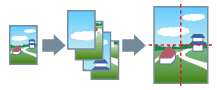
คุณสามารถขยายข้อมูลที่จะพิมพ์ในหนึ่งหน้าและพิมพ์ลงบนกระดาษหลายแผ่นได้ เมื่อนำแผ่นกระดาษที่พิมพ์มาต่อกัน เป็นการสร้างงานพิมพ์ขนาดใหญ่เหมือนโปสเตอร์
1.
แสดงแท็บ [การตั้งค่าพื้นฐาน] หรือ [ตั้งค่าหน้ากระดาษ]
2.
เลือก [เค้าโครงหน้า] → [โปสเตอร์ [1 x 2]]/[โปสเตอร์ [N x N]] (N = 2, 3 หรือ 4)
1 x 2 และ N x N หมายถึงจำนวนของแผ่นกระดาษซึ่งจะแบ่งและพิมพ์ข้อมูลที่จะพิมพ์ ตัวอย่างเช่น [โปสเตอร์ [2 x 2]] จะแบ่งข้อมูลที่จะพิมพ์ออกเป็นทั้งหมด 4 หน้า (2 แนวตั้ง x 2 แนวนอน) สำหรับการพิมพ์
3.
เมื่อพิมพ์โดยมีเส้นขอบหรือส่วนที่ตัดออก/ขอบหรือเมื่อพิมพ์เฉพาะหน้าที่ระบุ ให้คลิก [รายละเอียดโปสเตอร์]
สำหรับคำอธิบายเกี่ยวกับ [N ใน N] โปรดดู "เค้าโครงขนาดที่ลดลง"
เกี่ยวกับฟังก์ชันนี้
ฟังก์ชันที่ไม่สามารถใช้งานได้กับฟังก์ชันนี้
แท็บ [ตั้งค่าหน้ากระดาษ] → [การเปลี่ยนขนาดด้วยตัวเอง]/[ลายน้ำ]/[ลำดับหน้า]
แท็บ [การตั้งค่าพื้นฐาน] → [การเปลี่ยนขนาดด้วยตัวเอง]/[ลำดับหน้า]
แท็บ [การจัดชุด] → [พับ] → [การพับมุงหลังคา]
แท็บ [การตั้งค่าอุปกรณ์] → [ผลงาน PS จากแอพพลิแคชั่น] → [เปิด]
ลำดับของหน้าที่จะพิมพ์ออกมา
เมื่อตั้งค่า [หงายหน้า] เป็น: ไปทางขวาจากบนซ้าย
เมื่อตั้งค่า [คว่ำหน้า] เป็น: ไปทางซ้ายจากล่างขวา
ข้อมูลอ้างอิง
[การพิมพ์โปสเตอร์] ไม่สามารถเลือกเมื่อตั้งค่า [การพิมพ์ 2 ด้าน] สำหรับรายละเอียดเกี่ยวกับการสลับระหว่างการพิมพ์ 2 ด้านกับการพิมพ์ 1 ด้าน โปรดดู การพิมพ์ 1 ด้านและการพิมพ์ 2 ด้าน