Đặt Phương thức Hoàn thiện
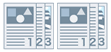
Khi in nhiều bản, bạn có thể đặt thứ tự các trang (Xếp theo thứ tự/Xếp nhóm) và có dập ghim các trang hay không.
 |
 |
 |
|
Xếp theo thứ tự
|
Xếp nhóm
|
Bù khoảng đóng gáy
|
 |
 |
 |
|
Xoay
|
Đục lỗ
|
Dập ghim
|
1.
Hiển thị tab [Cài Đặt Cơ Bản] hoặc [Hoàn tất].
2.
Định cấu hình các cài đặt được yêu cầu trong [Hoàn tất].
Để in ra theo thứ tự trang: Chọn [Chia bộ] (chọn [Ghim + Chia Bộ]/[Chế độ Tiết Kiệm (Không Đóng Ghim) + Chia Bộ]/[Ghim & Chia Bộ] nếu bạn muốn dập ghim)
Để in ra tất cả các trang có số trang giống nhau được xếp nhóm với nhau: Chọn [Nhóm] (chọn [Ghim + Nhóm]/[Chế độ Tiết Kiệm (Không Đóng Ghim) + Nhóm]/[Ghim & Nhóm] nếu bạn muốn dập ghim)
Để bù khoảng đóng gáy theo các đơn vị Xếp theo thứ tự/Xếp nhóm: Chọn [Chia lệch] ([Số Lượng Bản Sao cho Chia Lệch] cũng có thể được định rõ khi xếp theo thứ tự)
Để in ra từng bản sao của tài liệu với góc xoay 90 độ so với bản sao trước và sau nó: Chọn [Xoay]
3.
Nếu bạn muốn đục lỗ trên giấy, chọn tab [Hoàn tất] → [Hoàn tất] → [Bấm Lỗ] → [Bật].
Giới thiệu về chức năng này
Các tùy chọn bắt buộc
Bù khoảng đóng gáy: Bộ phân trang
Dập ghim: Tùy chọn in ra có thể dập ghim
Eco (Không dập ghim): Tùy Chọn Đầu Ra có thể đóng gáy mà không cần dập ghim
Đục lỗ: Bộ phân trang, thiết bị đục lỗ
Xoay chỉ khả dụng khi bộ phân trang không được gắn vào.
Các khổ giấy có thể đục lỗ và in ra
Khi vị trí đóng gáy là cạnh ngắn: A3, B4, A4, B5, Letter, Legal, 11x17
Khi vị trí đóng gáy là cạnh dài: A4, B5, Letter
Tham khảo
Các vị trí dập ghim khả dụng phụ thuộc vào khổ giấy, chiều nạp giấy và phương thức nguồn giấy.
Một bản sao hoặc trang đầu tiên của tài liệu được bù khoảng đóng gáy khi in ra, phụ thuộc vào các tùy chọn in ra khả dụng.
Số lượng lỗ có thể đục khác nhau tùy theo loại thiết bị đục lỗ, khổ giấy và hướng in.
[Bấm Lỗ] chỉ có thể được đặt từ tab [Hoàn tất].