Cài đặt giấy kẻ ô li
Bạn có thể in trên phần kẻ ô li của giấy kẻ ô li.
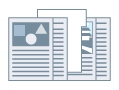
In trên giấy kẻ ô li
1.
Đặt giấy kẻ ô li là loại giấy trong tab [Nguồn Giấy].
Tham khảo Định rõ loại giấy để biết chi tiết.
2.
Nhấp [Chi Tiết Giấy Nhãn].
Hộp thoại [Chi Tiết Giấy Nhãn] sẽ hiển thị.
3.
Đặt kiểu in → nhấp [OK].
Để dịch chuyển dữ liệu in sang phần kẻ ô li: Chọn [Chia Lệch Vị Trí In] → định rõ khoảng cách để dịch chuyển dữ liệu trong [Độ Rộng Chia Lệch] → nhấp [OK].
|
Dữ liệu in được tạo cho khổ giấy không bao gồm phần kẻ ô li.
|
Để in dữ liệu in mà không dịch chuyển dữ liệu in: Chọn [Không Chia Lệch Vị Trí In] → định rõ [Cỡ Giấy Nhãn] → nhấp [OK].
|
Dữ liệu in được tạo cho khổ giấy tùy chỉnh có chiều rộng bao gồm phần kẻ ô li (giấy kẻ ô li A4 = 223 x 297 mm (8,77 x 11,69 inch), giấy kẻ ô li khổ Letter = 228,6 x 279,4 mm (9,00 x 11,00 inch)).
|
Chèn giấy kẻ ô li
1.
Hiển thị tab [Nguồn Giấy].
2.
Chọn một cài đặt từ [Chọn bởi].
3.
Chọn [Chèn Tờ] từ [Chọn Giấy].
4.
Định rõ giấy cho các trang nội dung từ [Nguồn Giấy Gốc] hoặc [Loại Giấy Gốc].
5.
Nhấp [Cài Đặt Chèn Tờ].
Hộp thoại [Cài Đặt Chèn Tờ] sẽ hiển thị.
6.
Chọn [Giấy Nhãn] từ [Tờ để Chèn] → định rõ [Nguồn Giấy], [In trên] và [Chèn].
7.
Nhấp [Cài đặt] → đặt loại giấy thành giấy kẻ ô li → nhấp [OK].
8.
Nếu bạn muốn in trên giấy kẻ ô li, nhấp [Chi Tiết Giấy Nhãn] → đặt vị trí in → nhấp [OK].
9.
Nhấp [Thêm].
Cài đặt để chèn giấy kẻ ô li được thêm vào [Danh Sách Cài Đặt].
10.
Nhấp [OK].
Giới thiệu về chức năng này
Các chức năng không sử dụng được với chức năng này
Tab [Cài Đặt Cơ Bản] hoặc [Hoàn tất] → [Hoàn tất] → [Nhóm] hoặc [Xoay]
Tab [Cài Đặt Thiết Bị] → [Đầu Ra PS từ Ứng Dụng] → [Bật]
Tham khảo
Bạn có thể chèn tối đa 100 tờ giấy kẻ ô li. Số tờ mà bạn có thể định rõ cho nơi chèn tờ giấy kẻ ô li là trang 1 đến trang 9999. Bạn có thể chỉ in trên mặt trước của tờ kẻ ô li.
Bạn không thể in trên cả hai mặt của giấy kẻ ô li. Nếu bạn sử dụng giấy kẻ ô li, chọn [In 1 mặt] trong tab [Cài Đặt Cơ Bản] hoặc [Hoàn tất]. Để biết chi tiết về việc chuyển giữa chế độ in 2 mặt và in 1 mặt, vui lòng xem In 1 mặt và in 2 mặt.