Pencetakan Selamat
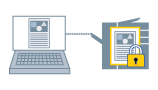
Anda boleh menyimpan data cetakan dalam pencetak menggunakan PIN (kata laluan). Fungsi ini berguna apabila mencetak dokumen sulit.
 |
|
Melindungi dan menyimpan data cetakan
|
1.
Paparkan tab [Tetapan Asas], [Persediaan Halaman], [Akhiran], [Sumber Kertas], [Kualiti], [Warna] atau [Tetapan Luar biasa].
2.
Pilih [Kaedah Output] → [Pencetakan Selamat] → klik [Ya].
Kotak Dialog [Butiran Pencetakan Selamat] dipaparkan.
3.
Tetapkan [Nama Pengguna] dan [PIN] atau [Kata laluan] → klik [OK].
4.
Klik [OK] dalam skrin pemacu pencetak.
5.
Klik butang cetak dalam aplikasi.
Kotak Dialog [Sahkan PIN]/[Sahkan Kata laluan] dipaparkan.
6.
Sahkan atau tetapkan nama dokumen, nama pengguna dan PIN (kata laluan) → klik [OK].
Data cetakan dihantar ke pencetak. Apabila anda ingin output data cetakan, pilih dokumen dan masukkan PIN (kata laluan) dari panel kawalan bagi pencetak.
Tentang Fungsi ini
Keadaan yang Diperlukan
Untuk mengubah nama pengguna untuk pencetakan selamat, nyahpilih [Jangan Benarkan Penukaran Nama Pengguna] dalam tab [Tetapan Peranti] → kotak dialog [Tetapan Maklumat Pengguna] → kotak dialog [Tetapan Nilai Lalai].
Pilihan selain daripada [Pengesahan Pengguna] dalam tab [Tetapan Peranti] - [Pengurusan Pengguna].
Rujukan
Data cetakan yang disimpan dalam pencetak dipadam apabila pencetak dimatikan.
Anda juga boleh menetapkan nama pengguna dan PIN (kata laluan) terlebih dahulu (lihat Tetapan Maklumat Pengguna).