Pencetakan Poster
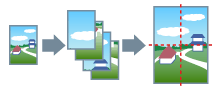
Anda boleh membesarkan data cetakan bagi satu halaman dan mencetaknya pada berbilang helaian kertas. Apabila helaian dicetak digabungkan bersama, ia membentuk cetakan saiz besar seperti poster.
1.
Paparkan [Tetapan Asas] atau tab [Persediaan Halaman].
2.
Pilih [Tataletak Halaman] → [Poster [1 x 2]]/[Poster [N x N]] (N = 2, 3 atau 4).
1 x 2 dan N x N mewakili bilangan helaian kertas yang data cetakan akan dibahagikan dan dicetak. Contohnya, [Poster [2 x 2]] membahagikan data cetakan ke dalam sejumlah 4 halaman (2 menegak x 2 mendatar) untuk pencetakan.
3.
Apabila mencetak dengan garisan sempadan atau potongan/margin atau apabila hanya mencetak halaman tertentu, klik [Butiran Poster].
Untuk penerangan bagi [N atas 1], rujuk "Tataletak Saiz Dikurangkan".
Tentang Fungsi ini
Fungsi yang Tidak Boleh Digunakan dengan Fungsi ini
Tab [Persediaan Halaman] → [Penskalaan Manual]/[Tera air]/[Urutan Halaman]
Tab [Tetapan Asas] → [Penskalaan Manual]/[Urutan Halaman]
Tab [Akhiran] → [Lipat] → [Lipatan Pelana]
Tab [Tetapan Peranti] → [Output PS daripada Aplikasi] → [Hidup]
Susunan Halaman Output
Dengan [Menghadap ke Atas] ditetapkan: Ke arah kanan dari kiri atas
Dengan [Menghadap ke Bawah] ditetapkan: Ke arah kiri dari kanan bawah
Rujukan
[Pencetakan Poster] tidak boleh dipilih apabila [Pencetakan 2 muka] telah ditetapkan. Untuk butiran tentang menukar antara pencetakan 2 muka dan pencetakan 1 muka, lihat Pencetakan 1 muka dan 2 muka.