Erabiltzailearen autentifikazioa
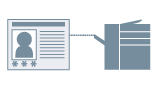
Autentifikazioa kudeatzen du, erabiltzaile-izena eta pasahitza erabiliz inprimatzean.
1.
Bistaratu [Gailuaren ezarpenak] fitxa.
Sakatu [ ] (Hasiera) → [Gailuak eta inprimagailuak].
] (Hasiera) → [Gailuak eta inprimagailuak].Goiko azalpena Windows 7 eta Server 2008 R2 sistema eragiletarako da.
Windows 10 sistema eragilean: Sakatu [Ezarpenak] → [Gailuak] → [Inprimagailuak eta eskanerrak] → [Erlazionatutako ezarpenak] → [Gailuak eta inprimagailuak].
Windows 8, 8,1, Server 2012 eta Server 2012 R2: mahaigainean, pantailako eskuinaldeko botoi-barra ireki eta egin klik edo sakatu [ Ezarpenak] → [Kontrol-panela] → [Gailuak eta inprimagailuak].
Ezarpenak] → [Kontrol-panela] → [Gailuak eta inprimagailuak].Windows Vista eta Server 2008: Sakatu [] (Hasiera) → [Kontrol-panela] → [Inprimagailuak].
] (Hasiera) → [Kontrol-panela] → [Inprimagailuak].Egin klik eskuineko botoiarekin konfiguratu nahi duzun inprimagailuaren ikonoan → sakatu [Inprimagailuaren propietateak] (edo [Propietateak]).
Egin klik [Gailuaren ezarpenak] fitxan.
2.
Hautatu [Erabiltzailearen autentifikazioa] [Erabiltzailearen kudeaketa] eremuan → sakatu [Ezarpenak].
[Erabiltzailearen autentifikazio-ezarpenak] elkarrizketa-koadroa bistaratzen da.
3.
Pasahitza ezartzean, hautatu [Onartu pasahitzaren ezarpenak] → idatzi pasahitza [Pasahitza] eremuan.
Gailuaren ezarpenak egiaztatzeko: sakatu [Egiaztatu].
Autentifikazioaren informazioa berresteko inprimatzean: hautatu [Berretsi autentifikazio-informazioa inprimatzean].
Gailuan autentifikatzeko: hautatu [Egin autentifikazioa gailuan].
4.
Sakatu [Ados] → sakatu [Aplikatu] [Gailuaren ezarpenak] fitxan.
5.
Sakatu aplikazioko inprimatze-botoia.
6.
[Berretsi erabiltzaile-izena/pasahitza] elkarrizketa-koadroa agertzen bada, berretsi edukia → sakatu [Ados].
Inprimatzen hasiko da.
Funtzio honi buruz
Inprimagailu bateragarriak
Sarean konektatutako inprimagailua
Beharrezko baldintzak
Inprimagailuarekiko erabateko kontrol baimena duen kontu bat
Instalatu Canon Driver Information Assist Service (inprimagailu-kontrolatzailearen instalatzailetik instala daiteke)
Erreferentziak
Ez bada pasahitzik ezarri [Erabiltzailearen autentifikazio-ezarpenak] elkarrizketa-koadroan, idatzi pasahitza inprimatzean.
Ez da erabiltzailearen autentifikaziorik egin [Erabiltzailearen autentifikazio-ezarpenak] elkarrizketa-koadroan edo [Berretsi erabiltzaile-izena/pasahitza] elkarrizketa-koadroan, zoaz "Ezin da inprimagailuaren egoera eskuratu edo sail-IDen kudeaketa funtzioa edo erabiltzailearen autentifikazioa erabili" atalera.