Gainjartze-inprimatzea
Aurretik sortutako gainjarritako inprimakia duten dokumentuak inprima ditzakezu.
Beheko jarraibideei jarraitu.
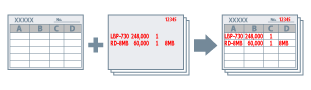
Inprimaki-fitxategia sortzea
1.
Inprimakia sortu aplikazioan → hautatu [Inprimatu] menuan.
Inprimakia orri bakarreko fitxategi gisa sortu da.
2.
Erabiliko duzun inprimagailua hautatu → sakatu [Inprimagailuaren propietateak] edo [Propietateak].
3.
Sakatu [Orrialde-aukerak] [Prestatu orrialdea] fitxan.
[Orrialde-aukerak] elkarrizketa-koadroa agertuko da.
4.
[Gainjartzea] fitxa ikusi → hautatu [Sortu inprimaki-fitxategia] [Prozesatze-metodoa] azpian.
5.
Hautatu [Gorde hemen] → [Fitxategia] zehaztu → sakatu [Ados].
[Gorde hemen] hautatzen baduzu → [Ostalaria]: Sakatu [Arakatu] → izena eman [Fitxategia] horri → sakatu [Gorde]
[Gorde hemen] hautatzen baduzu → [Gailua]: Izena eman [Fitxategia] horri
6.
Sakatu [Ados] inprimagailu-kontrolatzaileko pantailan.
7.
Sakatu [Inprimatu] edo [Ados].
Inprimatze-datuak inprimagailuan edo ordenagailuan gordeko dira inprimaki-fitxategi gisa.
Ordenagailuan gordeko diren inprimaki-fitxategiek ".ps3" luzapena izango dute.
Gainjartze-inprimatzea
1.
Inprimakian gainjarri nahi dituzun datuak sortu aplikazioan → hautatu [Inprimatu] menuan.
Sortu datuak inprimaki-fitxategiaren konfigurazio berarekin:
[Oinarrizko ezarpenak] edo [Prestatu orrialdea] fitxa → [Irteera-tamaina]/[Orientazioa]
[Kalitatea] fitxa → [Ezarpen aurreratuak] elkarrizketa-koadroa → [Bereizmena]
2.
Erabiliko duzun inprimagailua hautatu → sakatu [Inprimagailuaren propietateak] edo [Propietateak].
3.
Sakatu [Orrialde-aukerak] [Prestatu orrialdea] fitxan.
[Orrialde-aukerak] elkarrizketa-koadroa agertuko da.
4.
[Gainjartzea] fitxa ikusi → hautatu [Erabili gainjartze-inprimatzea] [Prozesatze-metodoa] azpian → hautatu [Inprimaki-fitxategia].
[Ostalariko inprimaki-fitxategia] hautatzen baduzu: Sakatu [Arakatu] → inprimaki-fitxategi bat zehaztu
[Gailuko inprimaki-fitxategia] hautatzen baduzu: Hautatu inprimaki-fitxategia hemen: [Fitxategi-zerrenda].
|
Ezin baduzu informazioa inprimagailutik atera, ez da [Fitxategi-zerrenda] ikusiko. Hori gertatuz gero, fitxategiaren izena idatzi hemen: [Fitxategia].
Ezin duzu koloretan sortutako inprimakirik erabili, zuri-beltzean inprimatzean.
|
5.
Alde bietako inprimatzea erabiltzen denean, hautatu zein tarte erabili hemen: [Aplikatu honi].
6.
Sakatu [Ados] → sakatu [Ados] inprimagailu-kontrolatzailearen pantailan.
7.
Sakatu [Inprimatu] edo [Ados].
Inprimaki-fitxategia eta inprimatzeko datuak bata bestearen gainean inprimatzen dira.
Funtzio honi buruz
Beharrezko baldintzak
Inprimagailuaren informazioa inprimatze-ingurune partekatuan beste ordenagailu batetik lortzen duzunean (gailuko inprimaki-fitxategi baten bitartez): Canon kontrolatzailearen sareko laguntza zerbitzua instalatu (inprimagailu-kontrolatzailearen instalatzailetik instalatuko da).
Erreferentziak
Inprimaki-fitxategi bat sortu eta gainjarrita inprimatu ondoren, fitxategia itxi gabe inprimatzeko modu normalera itzuli nahi baduzu, hautatu [Prestatu orrialdea] fitxa → [Orrialde-aukerak] elkarrizketa-koadroa → [Gainjartzea] fitxa → [Ez erabili gainjartze-inprimatzea].
Ordenagailu ostalariko inprimaki-fitxategi bat erabiltzen duzunean, inprimaki bakoitzeko datuen orri bat bakarrik sor daiteke. Baliteke hainbat datu-orrialde duten inprimakiak ondo ez inprimatzea.