Pencetakan Buku Kecil
Anda boleh menjilid dokumen bercetak menjadi buku kecil dengan mencetak 2 halaman dokumen pada setiap bahagian kertas, oleh tu ia boleh dilipat menjadi separuh untuk mencipta sebuah buku kecil (4 halaman dokumen dicetak pada sehelai kertas).
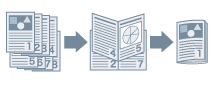
1.
Paparkan [Tetapan Asas] atau tab [Akhiran].
2.
Pilih kaedah pencetakan.
Dari tab [Tetapan Asas]: Pilih [Pencetakan 1 muka/2 muka/Buku kecil] - [Pencetakan Buku kecil] klik [Buku kecil]
Dari tab [Akhiran]: Pilih [Gaya Cetak] - [Pencetakan Buku kecil] klik [Buku kecil]
3.
Pilih [Tentukan Sela Buku kecil] → tentukan lebar sela dalam [Sela Buku kecil] → klik [OK].
4.
Jika anda ingin melakukan jahitan pelana, pilih kaedah akhiran dari [Tetapan Jahitan Pelana].
Untuk memangkas tepi halaman supaya ia semua dijajarkan, pilih [Lipat + Jahitan Pelana + Pangkas] → tetapkan [Laras Pangkas Kelebaran mengikut]/[Tetapan Pangkas].
5.
Jika anda menggunakan fungsi lipatan, klik [Tetapan Lipatan] dalam tab [Akhiran] → pilih [Helaian Lipatan] → pilih helaian untuk dilipat daripada [Helaian untuk Lipat] → klik [OK].
Pembetulan Memanjang (Sesaran)
Jika anda memangkas tepi halaman menggunakan pemangkas ketika mencetak buku kecil, anda boleh melaraskan jumlah jidar supaya kedudukan data cetakan pada halaman tidak menyimpang di antara halaman.
1.
Paparkan [Tetapan Asas] atau tab [Akhiran].
2.
Pilih kaedah pencetakan.
Dari tab [Tetapan Asas]: Pilih [Pencetakan 1 muka/2 muka/Buku kecil] - [Pencetakan Buku kecil] klik [Buku kecil]
Dari tab [Akhiran]: Pilih [Gaya Cetak] - [Pencetakan Buku kecil] klik [Buku kecil]
3.
Pilih [Proses Pencetakan Buku kecil] → [Dengan Tetapan Peranti].
4.
Pilih [Guna Pembetulan Rayap (Sesaran)] → tetapkan [Kaedah Pembetulan Sesaran] → klik [OK].
|
Jika anda menggunakan fungsi ini, saiz kertas yang tersedia adalah A4, B4, A3 dan 11x17.
|
Tentang Fungsi ini
Pilihan Yang Diperlukan
Penjahitan pelana: Penyelesai pelana
Pemangkasan depan (Tentukan lebar akhiran): Penyelesai pelana dan pemangkas
Pemangkasan 3 arah (Tentukan lebar dan tinggi akhiran): Penyelesai pelana, pemangkas dan pemangkas buku kecil dua-pisau
Tetapan lipatan: Penebuk Profesional Pelbagai Fungsi-A1
Fungsi yang Tidak Boleh Digunakan dengan Fungsi ini
Tab [Tetapan Peranti] → [Pengumpulan pada Hos] → [Dinyahdayakan]
[Tetapan Asas] atau tab [Persediaan Halaman] → [Penskalaan Manual]
[Tetapan Asas] atau tab [Akhiran] → [Akhiran] → [Kolat]/[Kokot + Kolat]/[Eko (Bbas Dwai Kokot) + Kolat]/[Kokot & Kolat]
[Tetapan Asas] atau tab [Akhiran] → [Akhiran] → [Kumpulan]/[Kokot + Kumpulan]/[Eko (Bbas Dwai Kokot) + Kumpulan]/[Kokot & Kumpulan]
Tab [Akhiran] → [Cetak dengan Orientasi/Saiz Kertas Campuran]
Tetapan Lipatan:
Tab [Akhiran] → [Tebukan Lubang]
Tab [Akhiran] → [Tebukan Lubang]
Rujukan
Halaman mungkin tidak boleh dipangkas, bergantung pada fungsi versi pencetak.
Pilih [Dengan Tetapan Aplikasi] untuk [Proses Pencetakan Buku kecil] hanya apabila mengkonfigurasikan tetapan pencetakan buku kecil dari aplikasi. Juga, dalam kes ini semua saiz kertas selain daripada poskad, SRA3 dan saiz kertas tersuai boleh dipilih untuk [Saiz Halaman].
Apabila [Dengan Tetapan Peranti] telah dipilih untuk [Proses Pencetakan Buku kecil], saiz kertas yang tersedia adalah A4, B4, A3 dan 11x17.
Dokumen mungkin dicetak dengan betul jika anda menggunakan fungsi ini bersama-sama dengan fungsi pencetakan tindihan.
[Laras Pangkas Kelebaran mengikut]/[Tetapan Pangkas] hanya boleh ditetapkan dari tab [Akhiran].