Impressió protegida
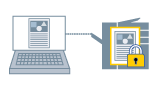
Podeu desar les dades d'impressió a la impressora mitjançant un PIN (contrasenya). Aquesta funció resulta útil per imprimir un document confidencial.
 |
|
Protegir i desar dades d'impressió
|
1.
Mostreu la pestanya [Opcions bàsiques], [Configuració de la pàgina], [Acabat], [Origen del paper], o [Qualitat].
2.
Seleccioneu [Mètode de sortida] → [Impressió protegida] → feu clic a [Sí].
3.
Definiu [Nom d'usuari] i [PIN] o [Contrasenya] → feu clic a [D'acord].
4.
Feu clic a [D'acord] a la pantalla del controlador d'impressora.
5.
Feu clic al botó d'imprimir de l'aplicació.
6.
Confirmeu o definiu el nom del document, el nom d'usuari i el PIN (contrasenya) → feu clic a [D'acord].
Les dades d'impressió s'envien a la impressora. Si voleu imprimir les dades d'impressió, seleccioneu el document i escriviu el PIN (contrasenya) al tauler de control de la impressora.
Quant a aquesta funció
Condicions necessàries
Per canviar el nom d'usuari per a la impressió protegida, cancel·leu la selecció de [No permetis els canvis de nom d'usuari] a la pestanya [Opcions del dispositiu] → quadre de diàleg [Configuració d'informació de l'usuari] → quadre de diàleg [Configuració de valors predeterminats].
Qualsevol opció seleccionada tret de [Autenticació d'usuari] a la pestanya [Opcions del dispositiu] - [Gestió d'usuaris].
Referències
Les dades d'impressió emmagatzemades a la impressora s'esborren en desconnectar la impressora.
També podeu definir el nom d'usuari i el PIN (contrasenya) amb antelació (consulteu Opcions d'informació de l'usuari).