Impressió superposada
Podeu imprimir un document mitjançant un fitxer de formulari de superposició creat amb antelació.
Seguiu els procediments que s'hi indiquen a sota.
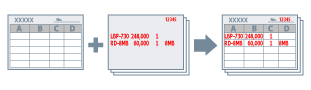
Crear un fitxer de formulari
1.
Creeu una forma a l'aplicació → seleccioneu [Imprimeix] a la barra de menús.
La forma es crea com a un fitxer d'una única pàgina.
2.
Seleccioneu la impressora que esteu utilitzant → feu clic a [Propietats de la impressora] o [Propietats].
3.
Feu clic a [Opcions de pàgina] a la pestanya [Configuració de la pàgina].
Es mostra Quadre de diàleg [Opcions de pàgina].
4.
Mostreu la pestanya [Superposició] → seleccioneu [Crea un fitxer de formulari] a [Mètode de processament].
5.
Seleccioneu [Emmagatzema a] → especifiqueu [Nom de fitxer] → feu clic a [D'acord].
Si seleccioneu [Emmagatzema a] → [Amfitrió]: feu clic a [Examina] → escriviu un nom per al fitxer a [Nom de fitxer] → feu clic a [Desa]
Si seleccioneu [Emmagatzema a] → [Dispositiu]: introduïu un nom de fitxer a [Nom de fitxer]
6.
Feu clic a [D'acord] a la pantalla del controlador d'impressora.
7.
Feu clic a [Imprimeix] o [D'acord].
Les dades d'impressió s'emmagatzemaran a la impressora o a l'ordinador com a un fitxer de formulari.
Els fitxers de formes emmagatzemats a l'ordinador es creen amb l'extensió ".pxl".
Els fitxers de formes emmagatzemats a l'ordinador es creen amb l'extensió ".pxl".
Impressió superposada
1.
Creeu les dades sobre les quals voleu superposar la forma a l'aplicació → seleccioneu [Imprimeix] a la barra de menús.
Creeu les dades amb les següents opcions de la mateixa manera que amb el fitxer de formulari:
Pestanya [Opcions bàsiques] o [Configuració de la pàgina] → [Mida de sortida]/[Orientació]
Pestanya [Qualitat] → [Configuració avançada] quadre de diàleg → [Resolució]
2.
Seleccioneu la impressora que esteu utilitzant → feu clic a [Propietats de la impressora] o [Propietats].
3.
Feu clic a [Opcions de pàgina] a la pestanya [Configuració de la pàgina].
Es mostra Quadre de diàleg [Opcions de pàgina].
4.
Mostreu la pestanya [Superposició] → seleccioneu [Utilitza impressió de superposició] a [Mètode de processament] → seleccioneu [Fitxer de formulari que s'utilitzarà].
Si seleccioneu [Fitxer de formulari a l'amfitrió]: feu clic a [Examina] → especifiqueu un fitxer de formulari.
Si seleccioneu [Fitxer de formulari al dispositiu]: seleccioneu el fitxer de formulari a [Llista de fitxers].
|
Si no podeu obtenir la informació de la impressora, no es mostrarà [Llista de fitxers]. Si es així, especifiqueu un nom de fitxer per a [Nom de fitxer].
No podreu utilitzar una forma creada en color quan imprimiu en blanc i negre.
|
5.
Si utilitzeu la impressió a dues cares, seleccioneu el rang aplicable a [Aplica a].
6.
Feu clic a [D'acord] → feu clic a [D'acord] a la pantalla del controlador d'impressora.
7.
Feu clic a [Imprimeix] o [D'acord].
El fitxer de formulari i les dades d'impressió s'imprimiran superposats.
Quant a aquesta funció
Condicions necessàries
Si obteniu la informació de la impressora amb un ordinador client en un entorn d'impressora compartida (i utilitzeu un fitxer de formulari al dispositiu): instal·lació de Canon Driver Information Assist Service (servei d'assistència i informació per a controladors Canon) al servidor (instal·lable des de l'instal·lador del controlador d'impressora).
Referències
Un cop creat un fitxer de formulari i executada la impressió superposada, si voleu tornar a la impressió normal sense tancar el fitxer, seleccioneu la pestanya [Configuració de la pàgina] → quadre de diàleg [Opcions de pàgina] → pestanya [Superposició] → [No utilitzis la impressió amb superposició].
Si s'utilitza un fitxer de formulari a l'ordinador amfitrió, només es permet una pàgina de dades per forma. Les formes que continguin diverses pàgines de dades no es podran imprimir correctament.