
Nastavení tónů barev
S pomocí této volby můžete provést automatické nastavení, jestliže se při kopírování nebo tisku obrazu barva tisku významně liší od barvy originálního dokumentu.

|
|
|
Pokud tuto operaci provádíte v prostředí, ve kterém se rychle mění podmínky (teplota a vlhkost), barva se může lišit.
|
1
Stiskněte /b_key_Add.gif)
 <Nastavení/Údržba> <Nastavit kvalitu obrazu> <Nastavení autom. korekce odstínu barev>.
<Nastavení/Údržba> <Nastavit kvalitu obrazu> <Nastavení autom. korekce odstínu barev>.2
Stiskněte <Autom. korekce odstínu barev> <Ano>.
<Ano>.Pokud jste nerealizovali automatické nastavení gradace (Plné nastavení), učiňte tak stisknutím <Ne>.
3
Stiskněte <Spuštění korekce>.
Chcete-li provést barevné nastavení na základě standardního nastavení, uloženého dříve, vyberte standardní nastavení v <Změnit vzor. korekce>.
Více informací o provedení nového standardního nastavení najdete v části Vytvoření standardního nastavení barev.
4
Vyberete zdroj papíru a stiskněte <OK> <Spustit tisk>.
<Spustit tisk>.Vytiskne se testovací výtisk.
5
Uložte testovací výtisk na kopírovací desku.
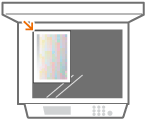
Uložte list testovacího výtisku do stroje stranou potištěnou čtyřmi pruhy směrem dolů, a šedým pruhem nacházejícím se u levého okraje stroje.
6
Stiskněte <Spustit sken.>.
Stroj začne skenovat testovací výtisk.
Vytvoření standardního nastavení barev
Můžete vytvořit a uložit standardní nastavení barev dle vlastní volby. Uložit lze až čtyři standardní nastavení.
1
Stiskněte <Nastavení/Údržba> <Nastavit kvalitu obrazu> <Nastavení autom. korekce odstínu barev>.
<Nastavení/Údržba> <Nastavit kvalitu obrazu> <Nastavení autom. korekce odstínu barev>.2
Stiskněte <Uložit vzorek korekce> <Ano>.
<Ano>.Pokud jste nerealizovali automatické nastavení gradace (Plné nastavení), učiňte tak stisknutím <Ne>.
3
Vyberte místo určení uložení nového standardního nastavení a stiskněte <Další>.
a stiskněte <Další>.4
Vyberte papír, stiskněte <Další> vyberte zdroj papíru a stiskněte <OK>.
vyberte zdroj papíru a stiskněte <OK>.5
Stiskněte <Spustit tisk>.
Vytiskne se testovací výtisk.
6
Uložte testovací výtisk na kopírovací desku.
Uložte list testovacího výtisku do stroje stranou potištěnou čtyřmi pruhy směrem dolů, a šedým pruhem nacházejícím se u levého okraje stroje.
7
Stiskněte <Spustit sken.>.
Stroj začne skenovat testovací výtisk.